Produkt
Die Entwurfserhaltung in Home Design Copilot Bildstudio verstehen
Hinweis: Die in diesem Blogbeitrag beschriebenen Funktionen erfordern das Home Design Copilot Add-on. Sie können das Add-on hier erwerben: Home Design Copilot
Home Design Copilot Bildstudio bietet Ihnen präzise Kontrolle darüber, wie genau KI-generierte Bilder Ihrem ursprünglichen Design folgen – durch die Funktion Entwurfserhaltung. Diese Einstellung bestimmt, wie stark das Ausgangsbild oder das Projektlayout bei der Bildgenerierung beibehalten wird, sodass Sie wählen können, ob das bestehende Design erhalten bleiben oder der KI mehr kreative Freiheit gegeben werden soll.
Das Dropdown-Menü Entwurfserhaltung bietet vier Optionen: Streng, Locker, Neu entwerfen und Keine. Jede Option wendet ein unterschiedliches Maß an Entwurfserhaltung an und eignet sich damit für verschiedene Design-Szenarien. Ob Sie das exakte Layout Ihres Projekts beibehalten, subtile Verbesserungen einführen, das Design vollständig neu gestalten oder ein Ergebnis ohne Erhaltung der ursprünglichen Struktur erzeugen möchten – diese Optionen bieten die nötige Flexibilität, um das gewünschte Ergebnis zu erzielen.
In diesem Artikel werden wir jede Option der Entwurfserhaltung im Detail untersuchen, erklären, wie sie sich auf die KI-Bildgenerierung auswirkt, und zeigen, wann Sie welche Einstellung verwenden sollten, um die besten Ergebnisse für Ihre Wohndesign-Projekte zu erzielen.
Schritt-für-Schritt-Anleitung zur Anwendung der Entwurfserhaltungs-Optionen
Um diese Optionen anzuwenden, öffnen Sie zunächst ein Beispielprojekt, das Sie für das Rendering mit Referenzbildern verwenden möchten. Sobald das Projekt geöffnet ist, navigieren Sie zur 3D-Ansicht und passen Sie die Ansicht an, um den Bereich zu erfassen, den Sie umgestalten möchten.
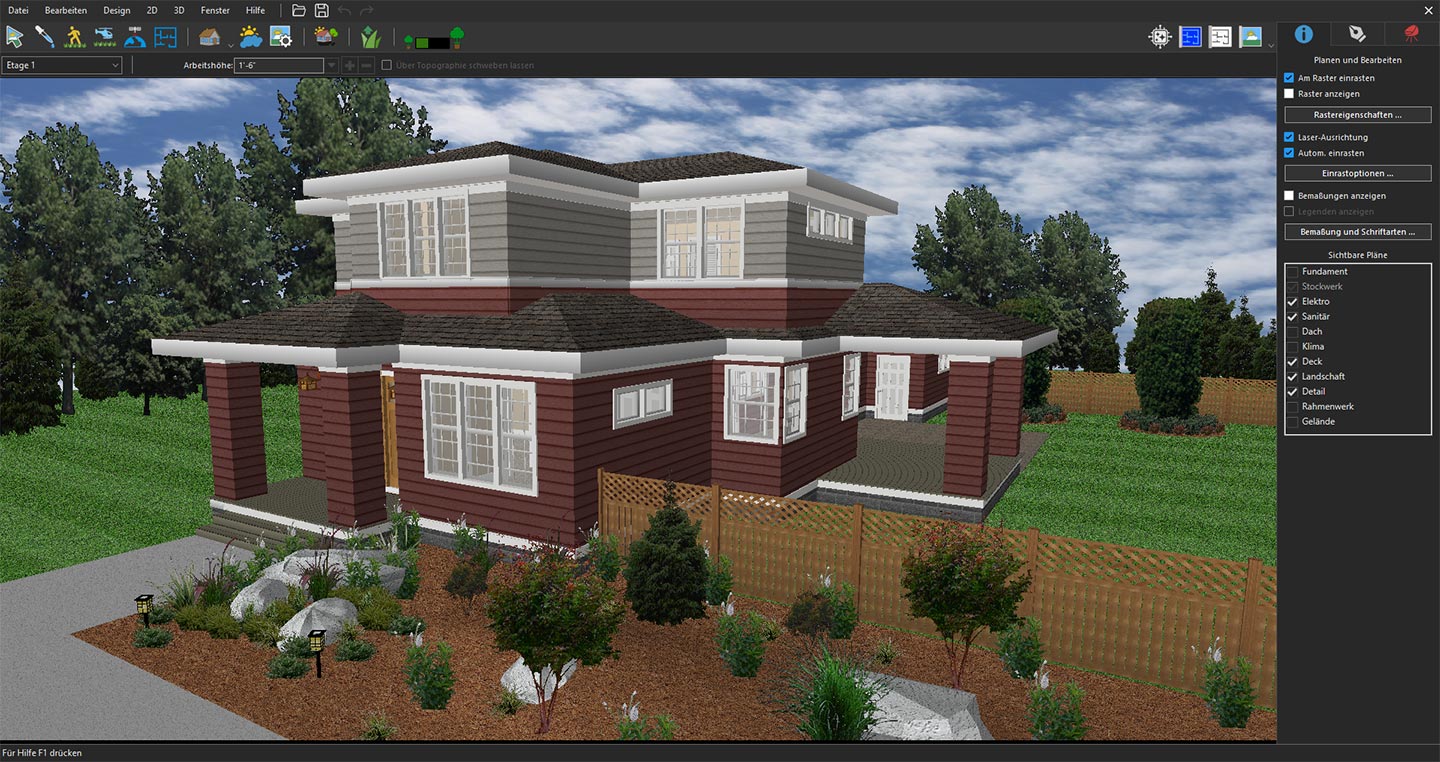
3D-Ansicht, vorbereitet für Referenz-Rendering
Klicken Sie anschließend auf das Copilot-Symbol, um Copilot zu öffnen.
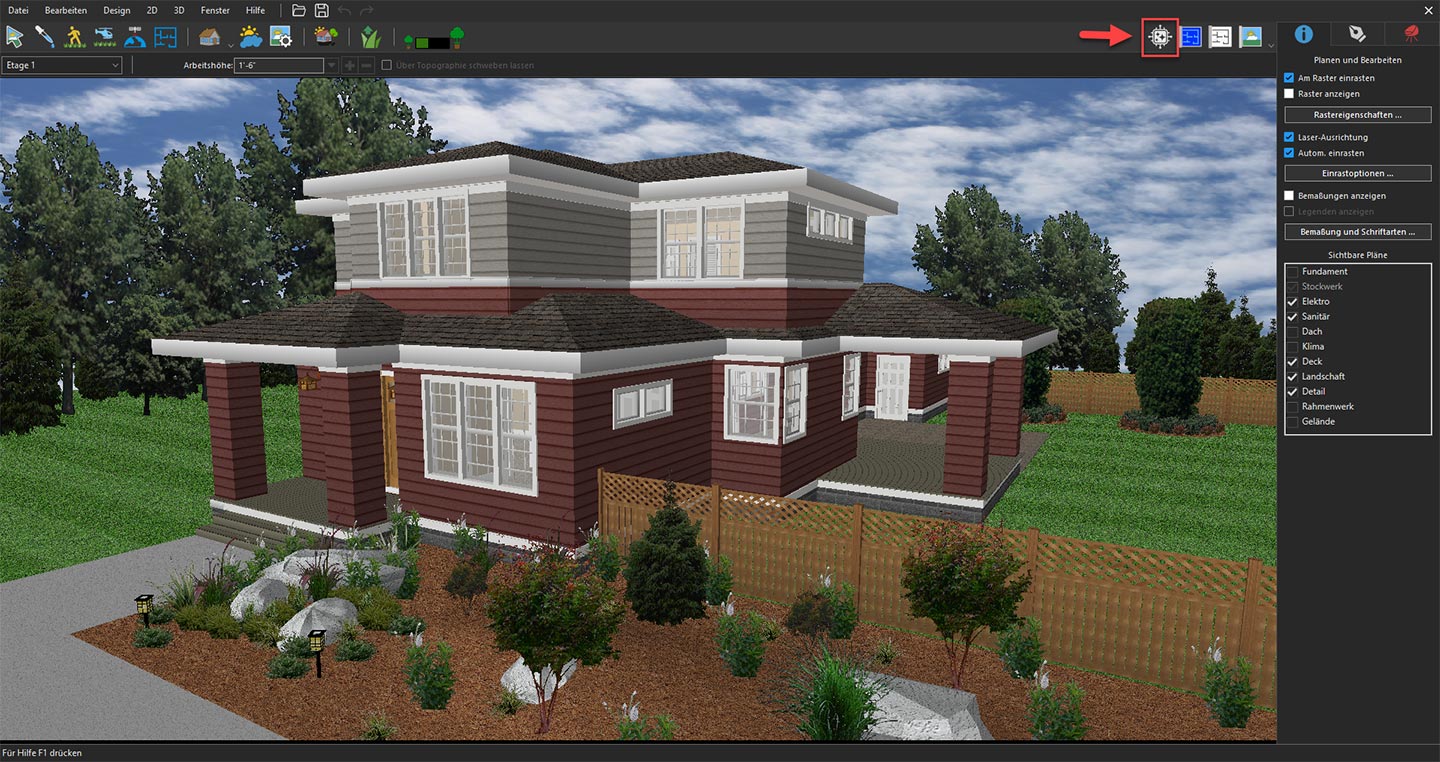
Copilot öffnen, um KI-Designfunktionen zu erkunden
Wählen Sie aus den verfügbaren Optionen im Dropdown-Menü Bildstudio aus, und klicken Sie dann auf die Schaltfläche Prompt.
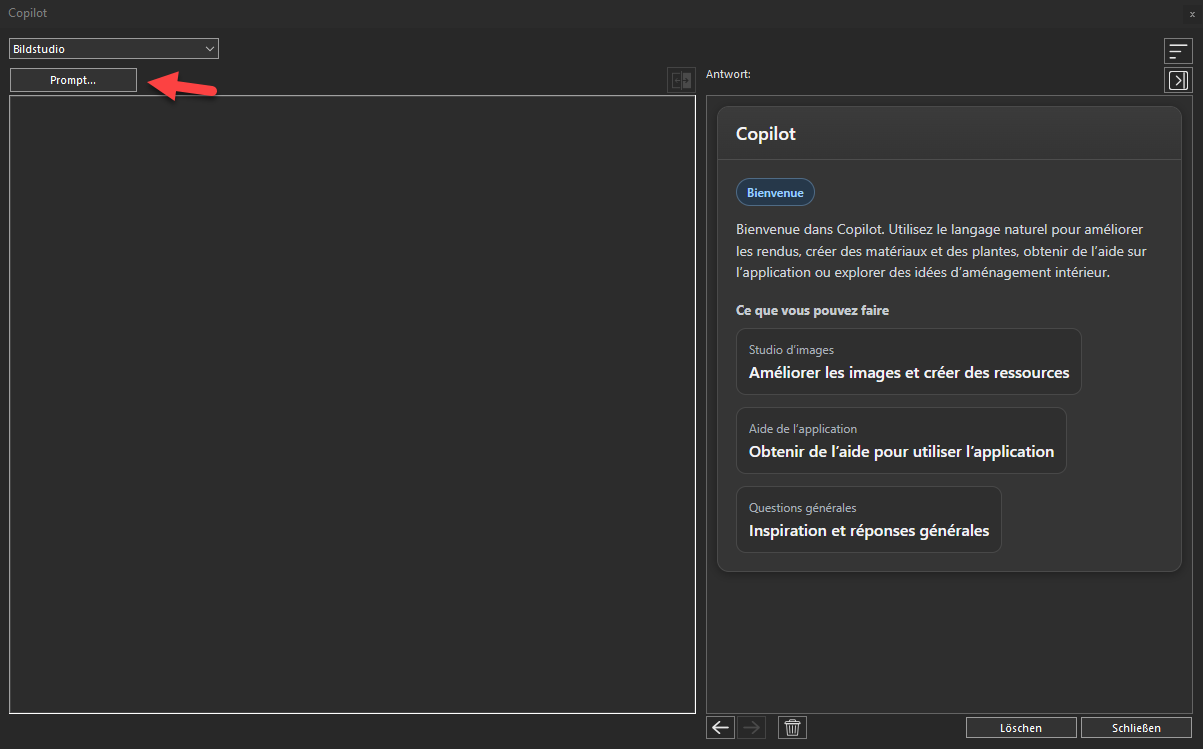
Klicken auf die Schaltfläche Prompt, um die verfügbaren Optionen der Entwurfserhaltung im Bildstudio aufzurufen und zu erkunden
Erweitern Sie im nächsten Fenster das Dropdown-Menü Eingabe und wählen Sie Aktuelle 3D-Ansicht aus.
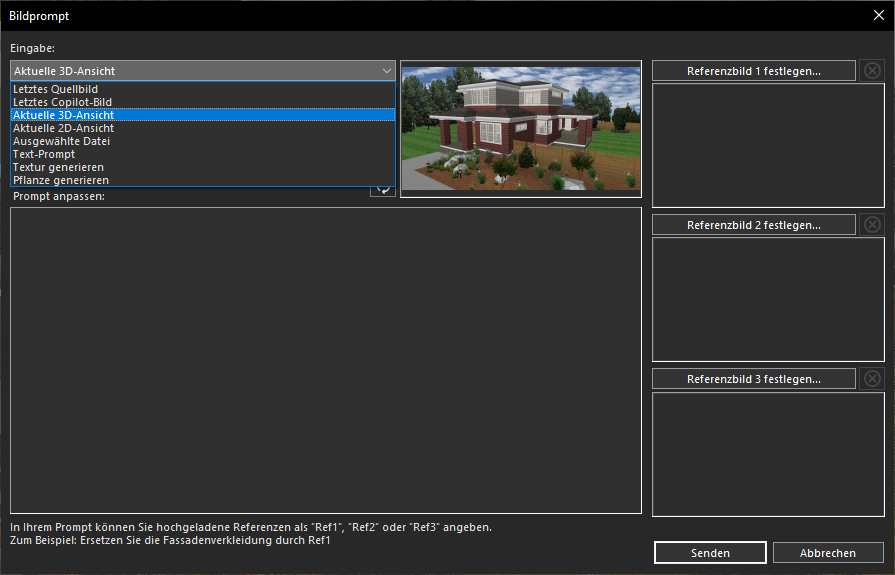
Auswahl der Option Aktuelle 3D-Ansicht aus dem Dropdown-Menü Eingabe
Im selben Fenster finden Sie alle verfügbaren Optionen der Entwurfserhaltung, indem Sie das Dropdown-Menü Entwurfserhaltung öffnen. Die verfügbaren Optionen sind Streng, Locker, Neu entwerfen und Keine.
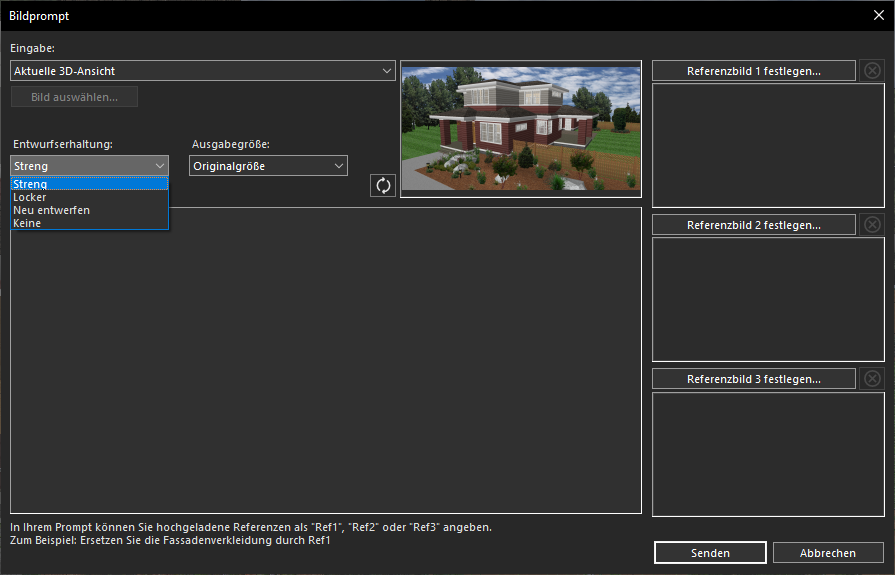
Öffnen des Dropdown-Menüs Entwurfserhaltung, um die verfügbaren Erhaltungsoptionen anzuzeigen
Jede Option der Entwurfserhaltung bietet ein unterschiedliches Maß an Kontrolle darüber, wie genau das KI-generierte Bild dem ursprünglichen Design folgt. In den folgenden Abschnitten werden wir jede Option im Detail untersuchen, erklären, wie sie das Endergebnis beeinflusst, wann sie verwendet werden sollte und wie sie sich von den anderen Einstellungen unterscheidet, damit Sie das für Ihr Projekt am besten geeignete Maß an Entwurfserhaltung wählen können.
Streng
Die Option Streng erhält das ursprüngliche Design so genau wie möglich und stellt sicher, dass das Gesamtlayout, die Struktur und die wichtigsten Designelemente unverändert bleiben. Die KI konzentriert sich hauptsächlich darauf, die visuelle Qualität zu verbessern, indem sie hochwertigere Materialien, Beleuchtung, Texturen und realistisches Rendering anwendet, während die ursprüngliche Designabsicht beibehalten wird. Um diese Option zu verwenden, geben Sie zunächst einen beschreibenden Prompt in das Feld Prompt anpassen ein.
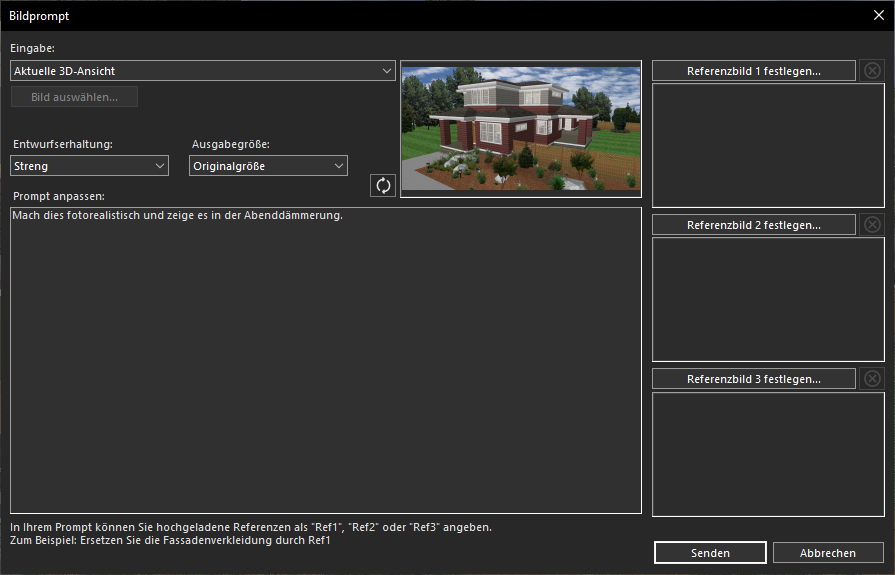
Eingabe eines Text-Prompts zur Generierung eines KI-optimierten Bildes
Wählen Sie anschließend Streng aus dem Dropdown-Menü Entwurfserhaltung aus.
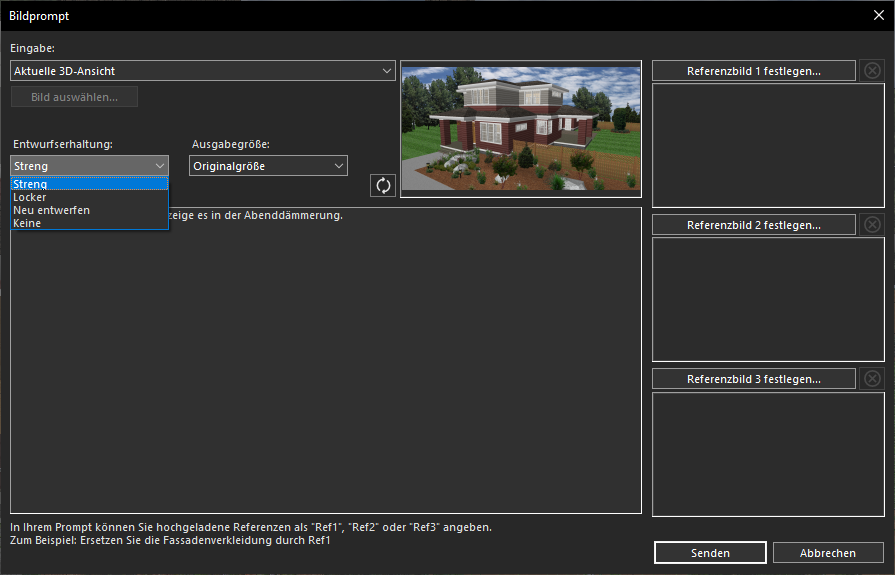
Auswahl der Option Streng aus dem Dropdown-Menü Entwurfserhaltung
Klicken Sie anschließend auf die Schaltfläche Senden, um das KI-optimierte Ergebnis basierend auf der ausgewählten Entwurfserhaltungs-Einstellung zu generieren. Nach dem Klick auf Senden generiert Copilot innerhalb weniger Sekunden ein hochwertiges gerendertes Bild basierend auf Ihrem Prompt.
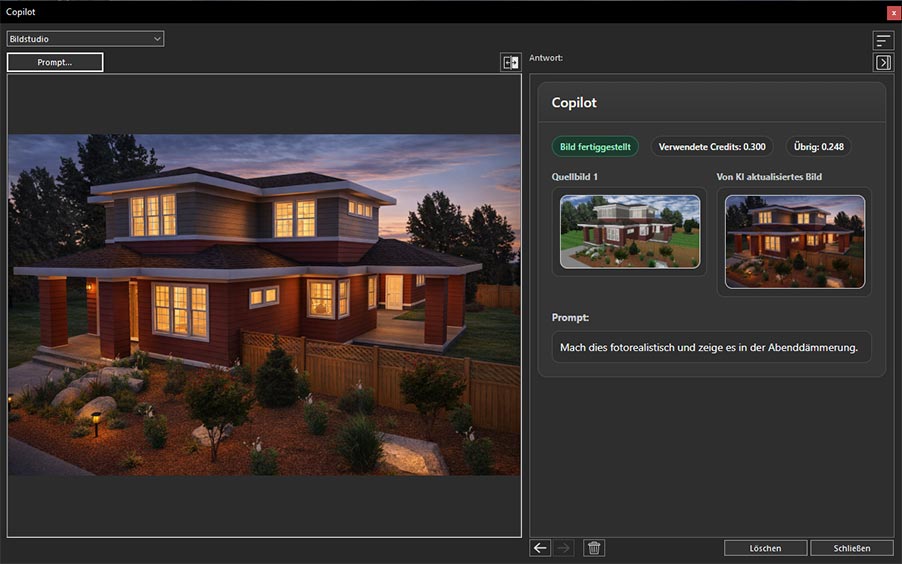
KI-generiertes Bild, erstellt basierend auf dem eingegebenen Text-Prompt
Locker
Die Option Locker behält das grundlegende Layout und die wichtigsten Designmerkmale bei, gibt der KI jedoch mehr Freiheit, moderate stilistische Verbesserungen einzuführen. Sie kann architektonische Details, Materialien, Farben, Einrichtungsgegenstände oder die Landschaftsgestaltung verfeinern, um ein ansprechenderes und visuell überzeugenderes Ergebnis zu erzielen, während sie dem ursprünglichen Design dennoch treu bleibt. Um diese Option anzuwenden, klicken Sie zunächst erneut auf die Schaltfläche Prompt.
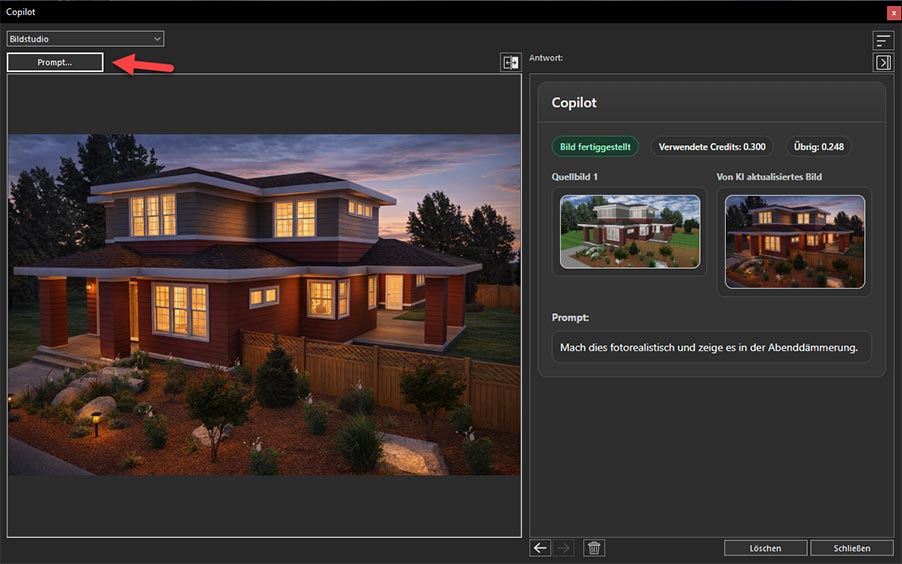
Klicken auf die Schaltfläche Prompt, um die nächste Option der Entwurfserhaltung anzuwenden
Geben Sie denselben Prompt, der zuvor verwendet wurde, in das Feld Prompt anpassen ein, um einen klaren und konsistenten Vergleich der generierten Ergebnisse zu gewährleisten.
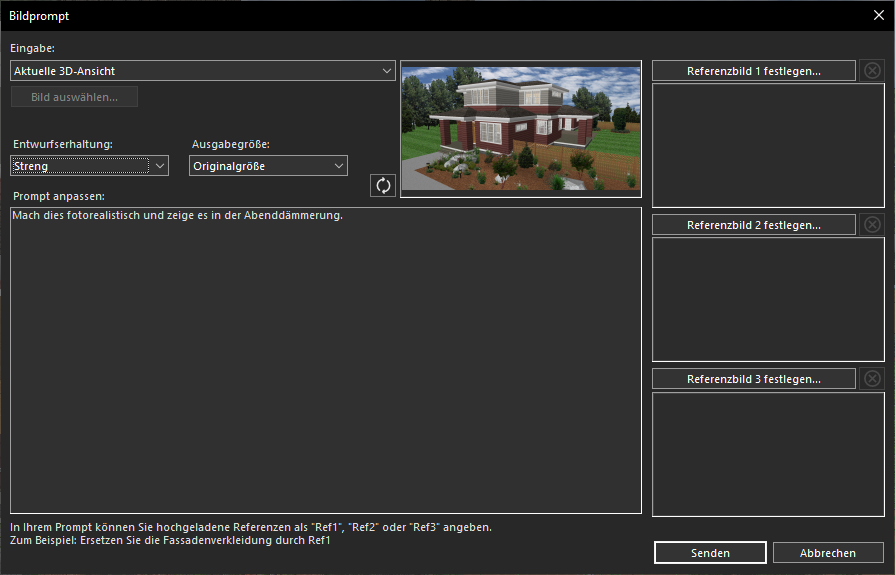
Eingabe desselben Text-Prompts, um einen fairen Vergleich der Optionen der Entwurfserhaltung zu gewährleisten
Wählen Sie anschließend Locker aus dem Dropdown-Menü Entwurfserhaltung aus.
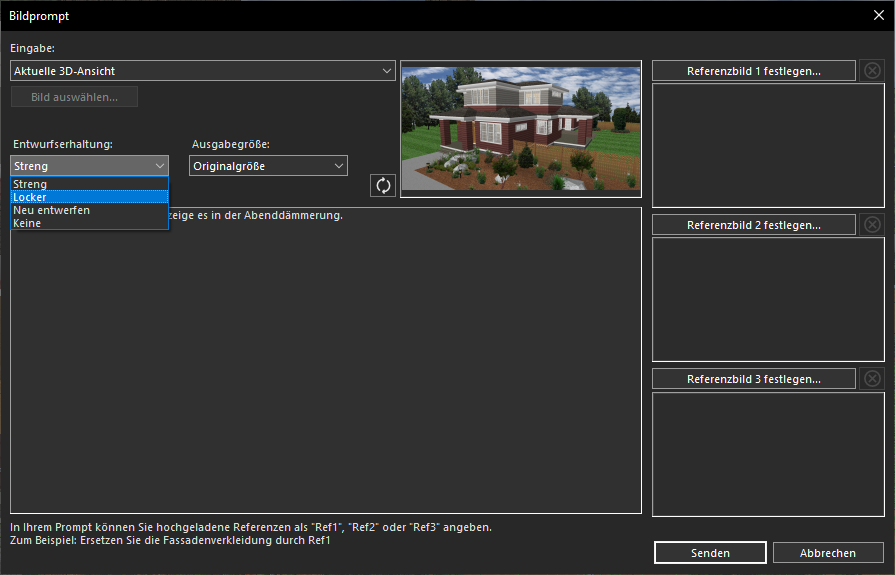
Auswahl der Option Locker aus dem Dropdown-Menü Entwurfserhaltung
Klicken Sie abschließend auf die Schaltfläche Senden, um das Bild zu generieren. Nach dem Klick auf Senden generiert Copilot innerhalb weniger Sekunden ein hochwertiges gerendertes Bild basierend auf Ihrem Prompt.
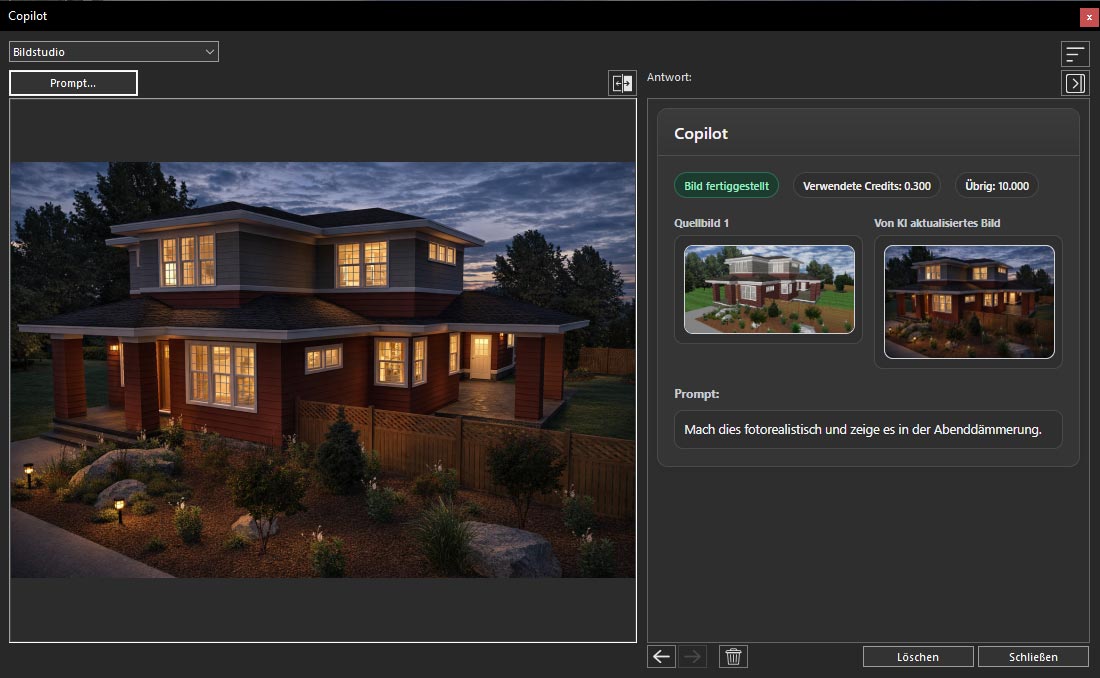
KI-generiertes Bild, erstellt basierend auf dem eingegebenen Text-Prompt
Neu entwerfen
Die Option Neu entwerfen verwendet das ursprüngliche Bild als Referenz und nicht als strikte Vorlage, sodass die KI das Design erheblich verändern kann. Sie kann den architektonischen Stil, die Außendetails, Materialien und das Gesamterscheinungsbild anpassen, um eine völlig neue Interpretation zu erzeugen, wobei nur das allgemeine Konzept des ursprünglichen Projekts erhalten bleibt. Um diese Option anzuwenden, klicken Sie zunächst erneut auf die Schaltfläche Prompt.
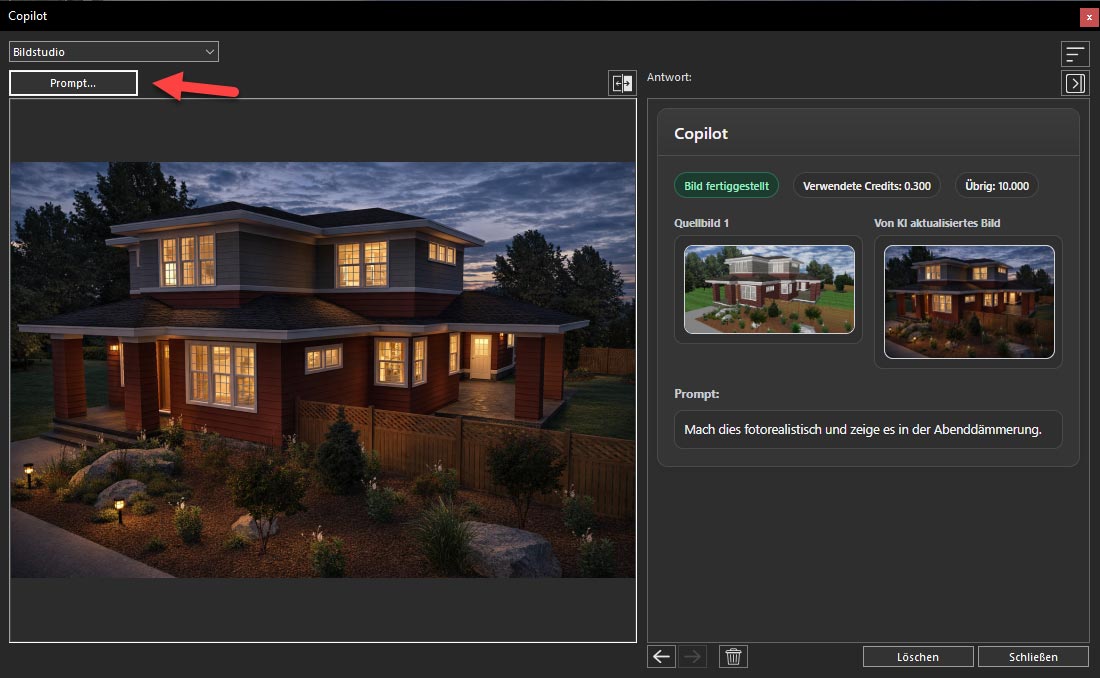
Klicken auf die Schaltfläche Prompt, um die nächste Option der Entwurfserhaltung anzuwenden
Geben Sie denselben Prompt, der zuvor verwendet wurde, in das Feld Prompt anpassen ein, um einen klaren und konsistenten Vergleich der generierten Ergebnisse zu gewährleisten.
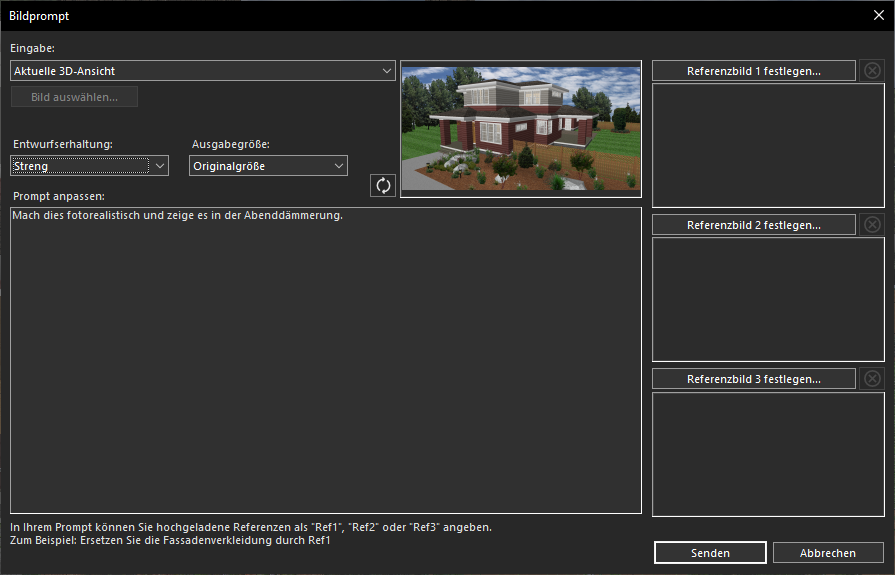
Eingabe desselben Text-Prompts, um einen fairen Vergleich der Optionen der Entwurfserhaltung zu gewährleisten
Wählen Sie anschließend Neu entwerfen aus dem Dropdown-Menü Entwurfserhaltung aus.
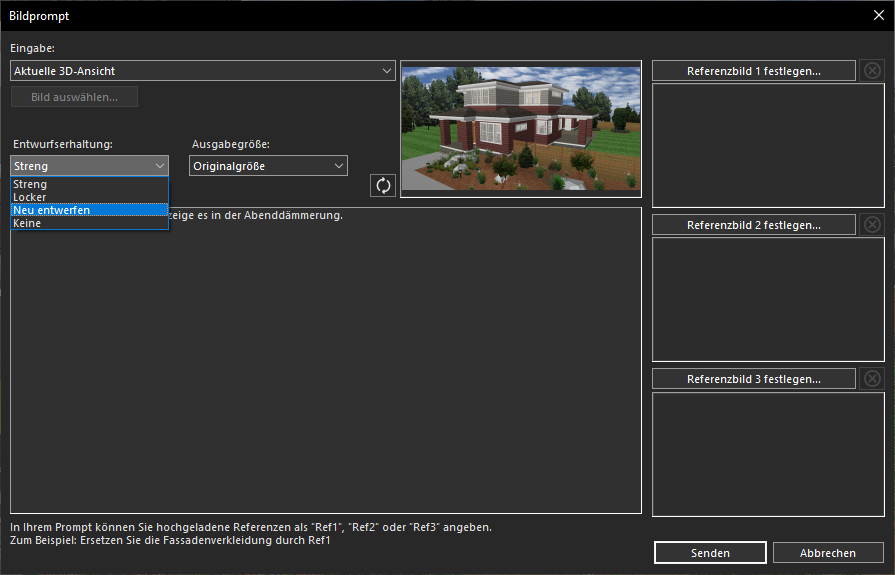
Auswahl der Option Neu entwerfen aus dem Dropdown-Menü Entwurfserhaltung
Klicken Sie abschließend auf die Schaltfläche Senden, um das Bild zu generieren. Nach dem Klick auf Senden generiert Copilot innerhalb weniger Sekunden ein hochwertiges gerendertes Bild basierend auf Ihrem Prompt.
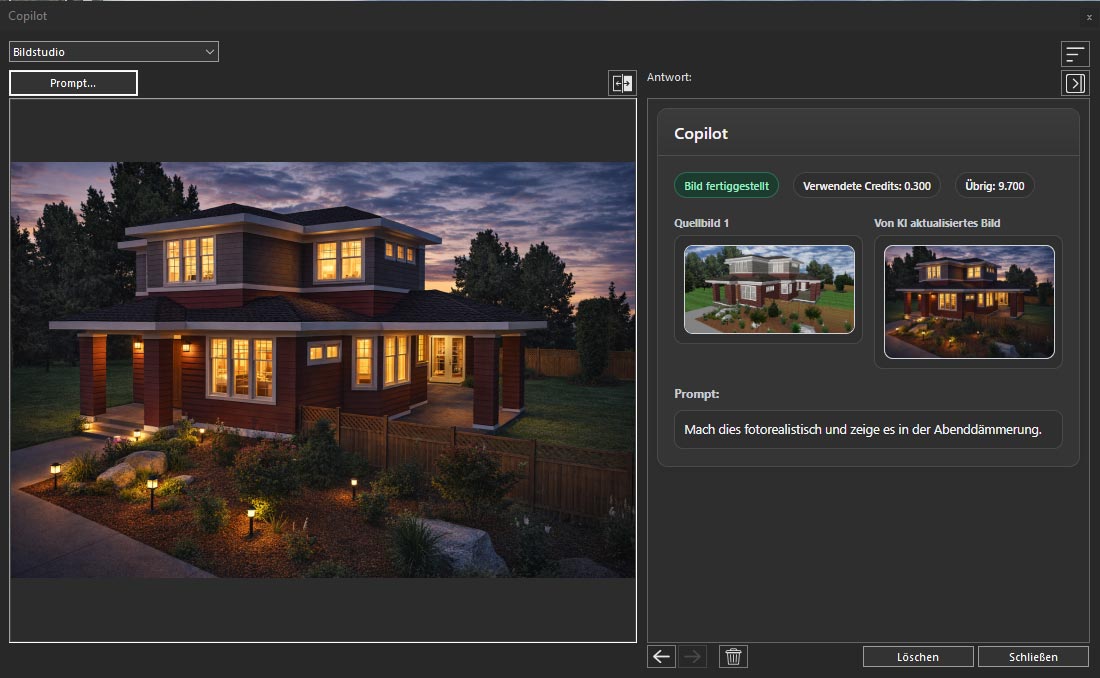
KI-generiertes Bild, erstellt basierend auf dem eingegebenen Text-Prompt
Keine
Die Option Keine deaktiviert die Entwurfserhaltung vollständig und gibt der KI vollständige kreative Freiheit. Anstatt dem ursprünglichen Design zu folgen, basiert das generierte Ergebnis hauptsächlich auf dem eingegebenen Text-Prompt und anderen ausgewählten Eingaben, was es ideal für die Erstellung völlig neuer Konzepte und die Erkundung unterschiedlicher Design-Ideen macht. Um diese Option zu verwenden, klicken Sie zunächst erneut auf die Schaltfläche Prompt.
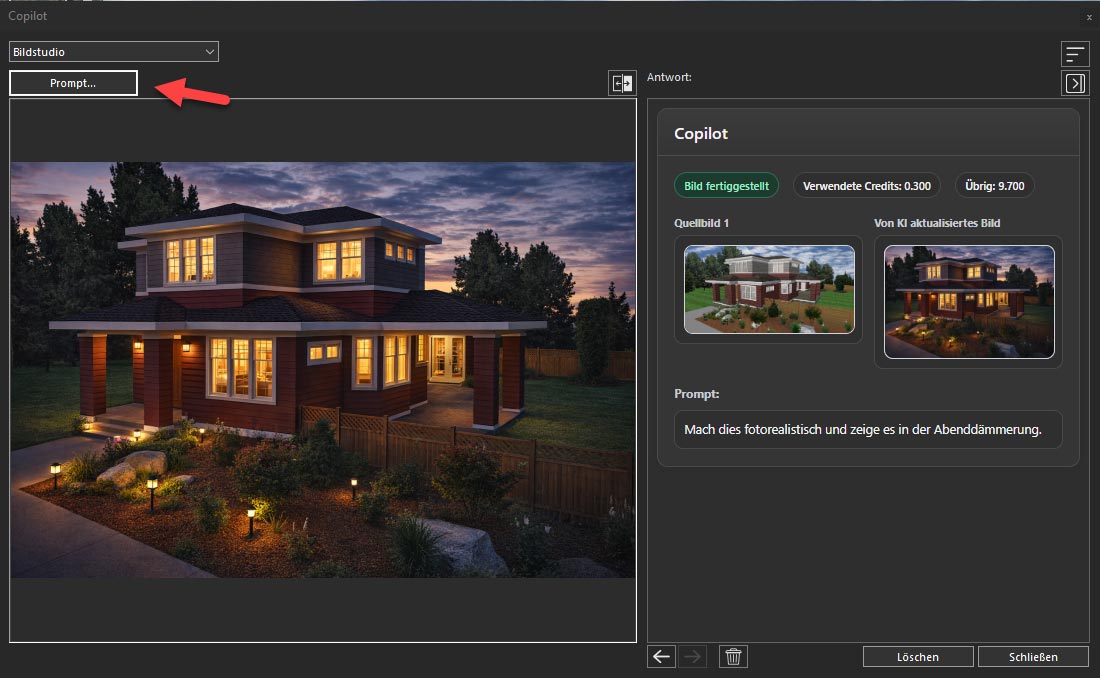
Klicken auf die Schaltfläche Prompt, um die nächste Option der Entwurfserhaltung anzuwenden
Geben Sie denselben Prompt, der zuvor verwendet wurde, in das Feld Prompt anpassen ein, um einen klaren und konsistenten Vergleich der generierten Ergebnisse zu gewährleisten.
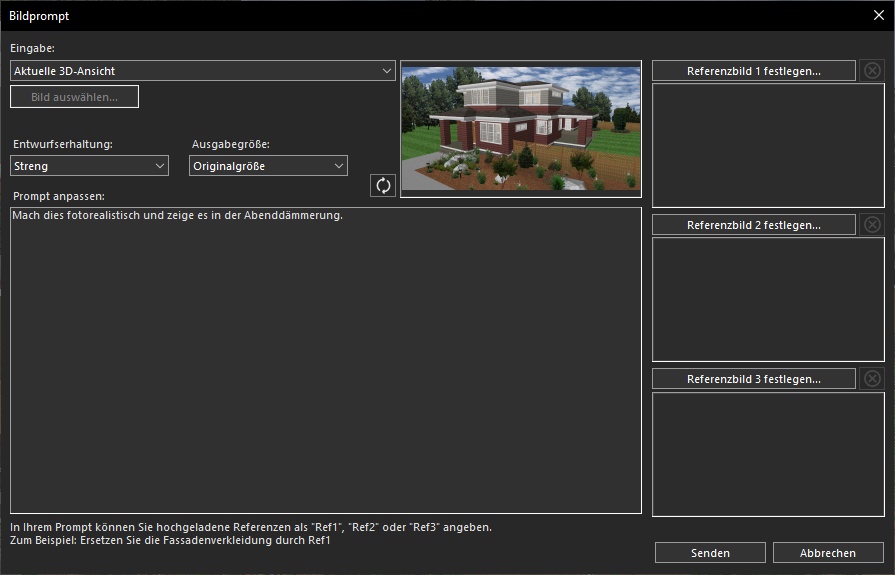
Eingabe desselben Text-Prompts, um einen fairen Vergleich der Optionen der Entwurfserhaltung zu gewährleisten
Wählen Sie anschließend Keine aus dem Dropdown-Menü Entwurfserhaltung aus.
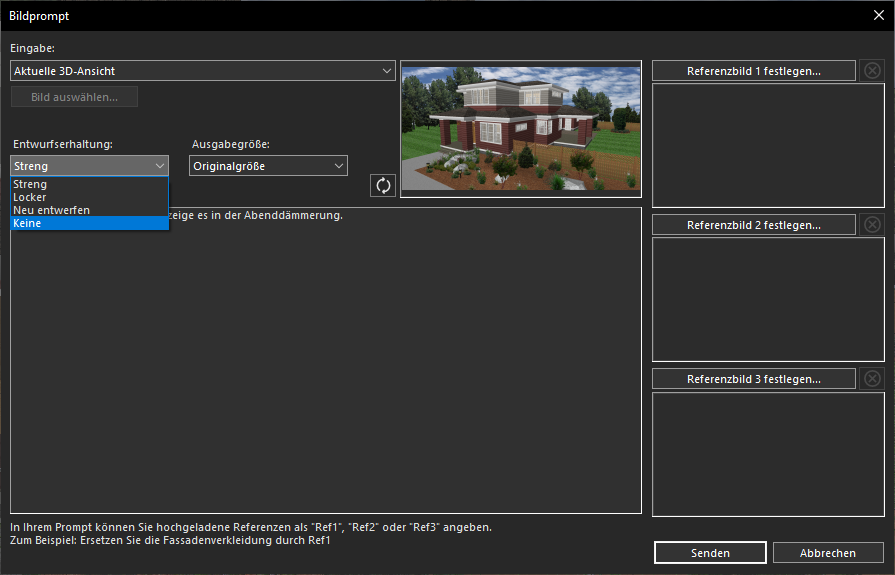
Auswahl der Option Keine aus dem Dropdown-Menü Entwurfserhaltung
Klicken Sie abschließend auf die Schaltfläche Senden, um das Bild zu generieren. Nach dem Klick auf Senden generiert Copilot innerhalb weniger Sekunden ein hochwertiges gerendertes Bild basierend auf Ihrem Prompt.
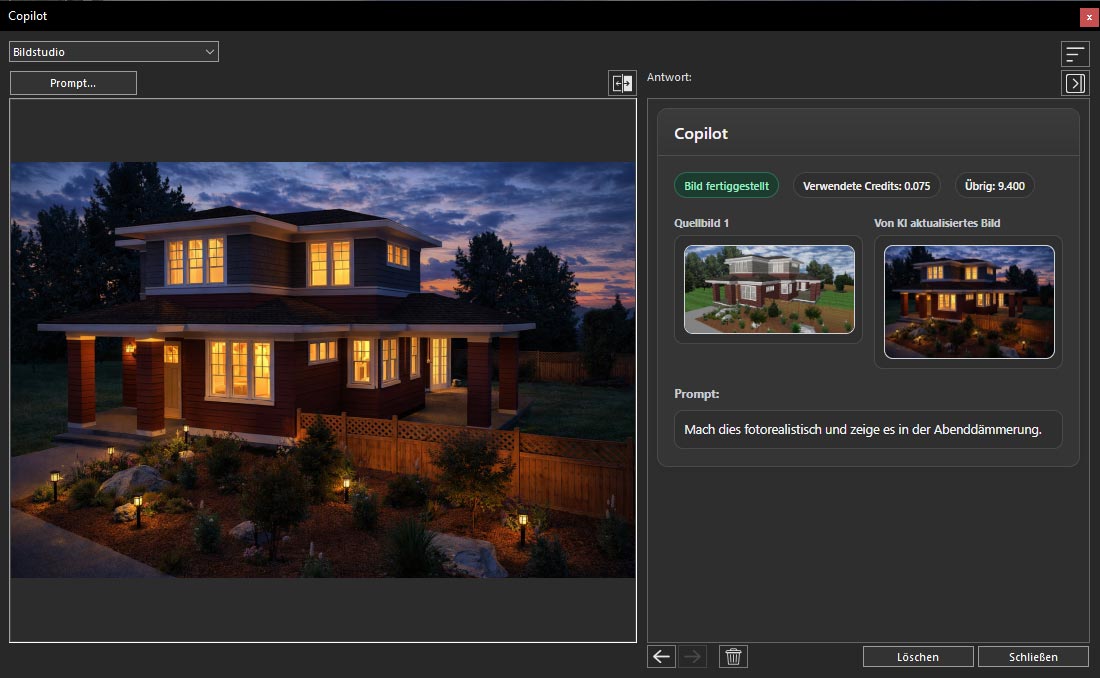
KI-generiertes Bild, erstellt basierend auf dem eingegebenen Text-Prompt
Fazit
Die Optionen der Entwurfserhaltung in Home Design Copilot Bildstudio bieten die Flexibilität, zu steuern, wie genau KI-generierte Bilder Ihrem ursprünglichen Design entsprechen. Ob Sie das bestehende Layout mit minimalen Änderungen beibehalten, moderate kreative Verbesserungen zulassen, das Projekt erheblich neu gestalten oder ein völlig neues Konzept generieren möchten – jede Option ist auf ein anderes Designziel zugeschnitten.
Indem Sie den Zweck und das Verhalten der Einstellungen Streng, Locker, Neu entwerfen und Keine verstehen, können Sie das für Ihren Workflow am besten geeignete Maß an Entwurfserhaltung wählen. Das Experimentieren mit diesen Optionen hilft Ihnen dabei, die perfekte Balance zwischen der Beibehaltung Ihrer ursprünglichen Vision und der Nutzung der kreativen Fähigkeiten der KI zu finden, um realistische, hochwertige Design-Visualisierungen zu erstellen.
Copilot Render-Showcase
Schauen Sie sich auch unseren Copilot Render-Showcase an, indem Sie auf das Banner unten klicken.