


Produkt
Helles und dunkles Design. Ganz nach Ihrem Stil.
Die Umschaltung zwischen hellem und dunklem Modus in der Home-Design-Anwendung ermöglicht es Ihnen, das Erscheinungsbild der Benutzeroberfläche nach Ihren Vorlieben und Ihrer Arbeitsumgebung anzupassen. Durch die Bereitstellung von zwei unterschiedlichen visuellen Modi bietet die Anwendung Ihnen mehr Flexibilität, um einen komfortablen und persönlichen Arbeitsbereich für die Gestaltung Ihrer Projekte zu schaffen. Ob Sie eine helle und klare Oberfläche oder einen dunkleren Arbeitsbereich mit reduzierter visueller Helligkeit bevorzugen – Sie können ganz einfach das Design auswählen, das am besten zu Ihrem Arbeitsablauf passt.
Das Helle Design bietet eine klare und traditionelle Oberfläche mit helleren Hintergründen, wodurch Menüs, Werkzeuge und Designelemente in gut beleuchteten Umgebungen leichter zu erkennen sind. Das Dunkle Design hingegen bietet eine dunklere Oberfläche, die ein angenehmeres Seherlebnis ermöglichen kann, insbesondere bei längeren Design-Sitzungen oder in Umgebungen mit wenig Licht. Es trägt dazu bei, die Bildschirmhelligkeit zu reduzieren, und verleiht Ihren Home-Design-Projekten während der Arbeit ein modernes Erscheinungsbild.
Durch die Möglichkeit, zwischen dem hellen und dunklen Design zu wechseln, bietet Ihnen Home Design eine größere Kontrolle über Ihr gesamtes Anwendungserlebnis. Diese Anpassungsoption trägt zur Verbesserung der Benutzerfreundlichkeit bei, erhöht den visuellen Komfort und ermöglicht Ihnen ein effizienteres Arbeiten, indem Sie den Oberflächenstil wählen, der Ihren persönlichen Vorlieben und Arbeitsbedingungen am besten entspricht.
So wechseln Sie zwischen hellem und dunklem Design
Um das Anwendungsdesign zu ändern, starten Sie zunächst die Anwendung und öffnen Sie ein vorhandenes Projekt oder ein Beispielprojekt.
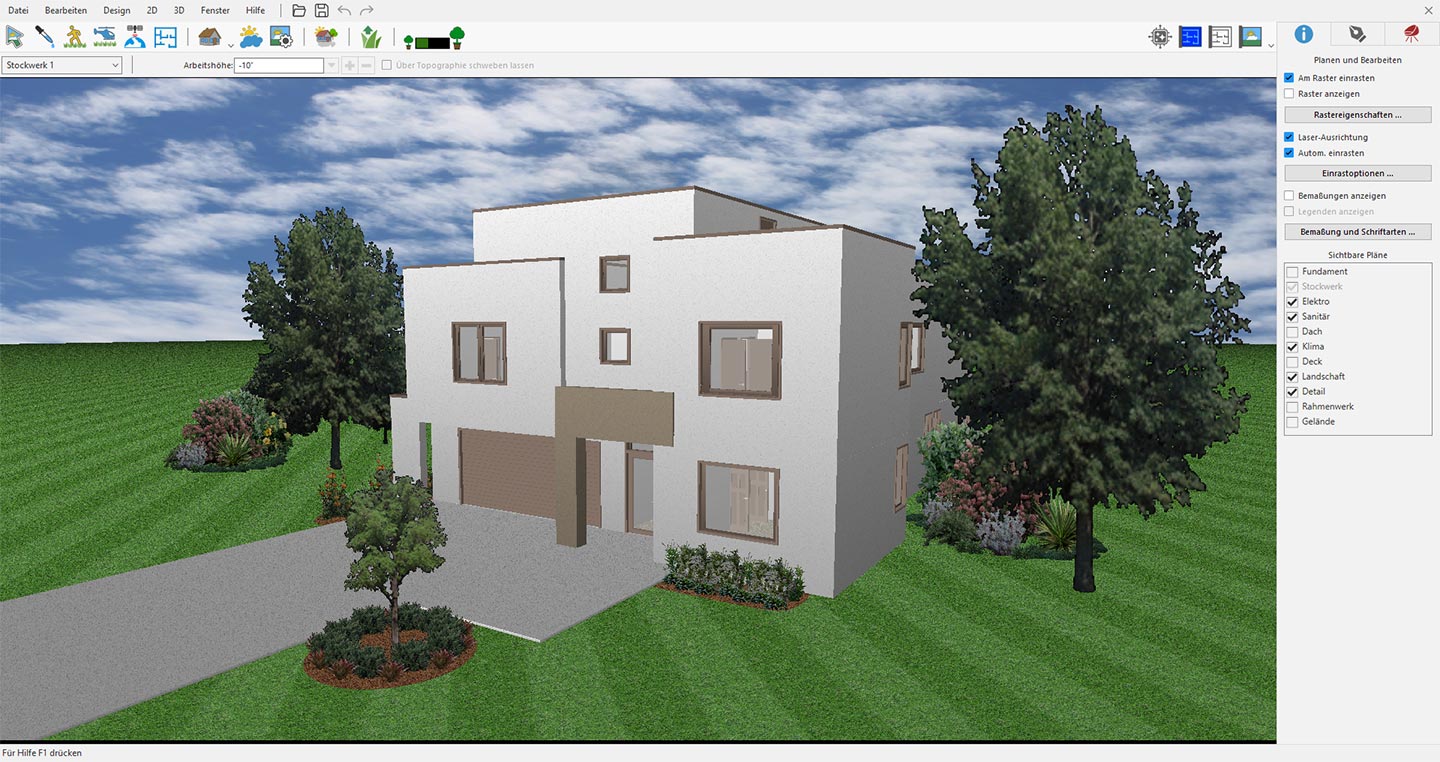
Öffnen eines vorhandenen oder eines Beispielprojekts in der Anwendung
Sobald das Projekt geladen ist, navigieren Sie zur Option Voreinstellungen im Menü Bearbeiten.
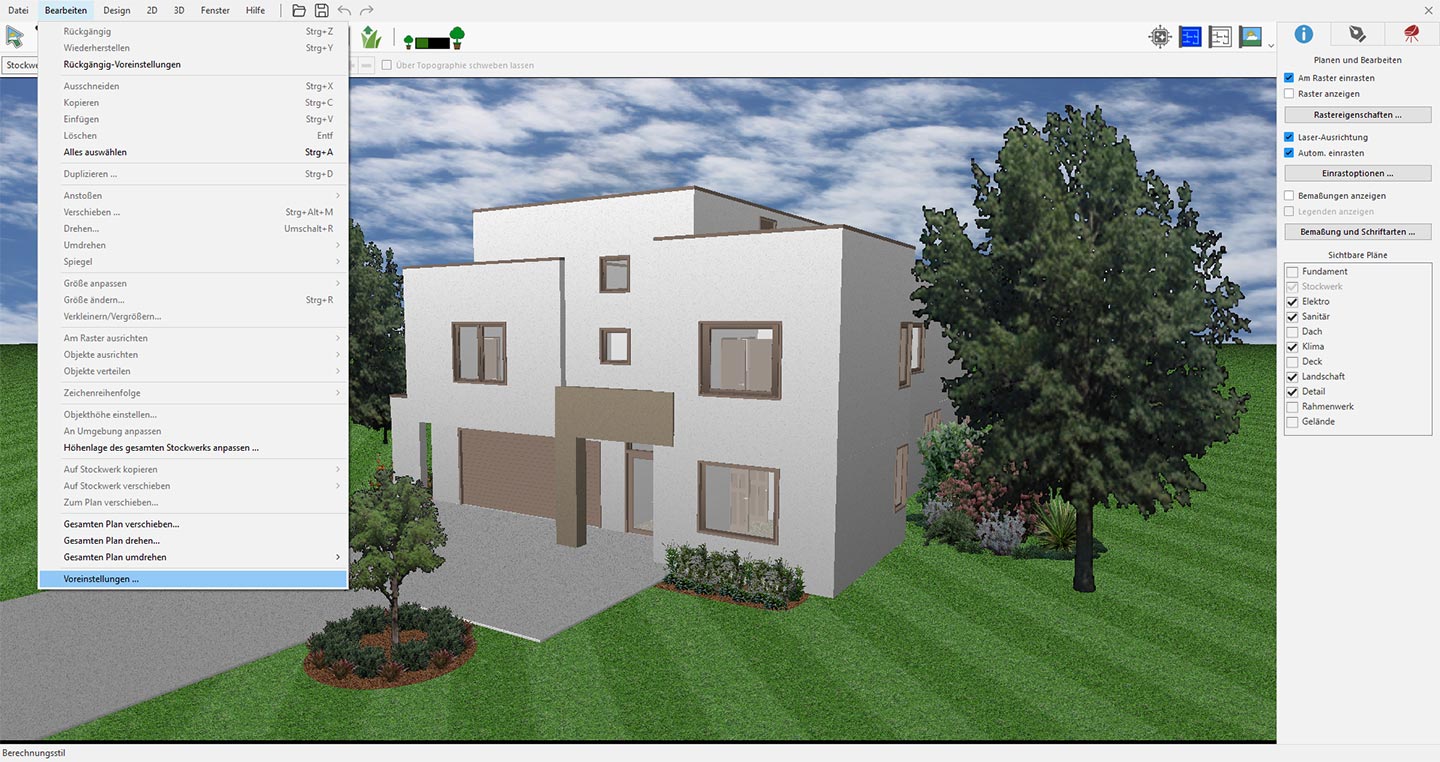
Zugriff auf die Voreinstellungen der Anwendung
Wählen Sie im Fenster Voreinstellungen die Option Benutzeroberfläche aus.
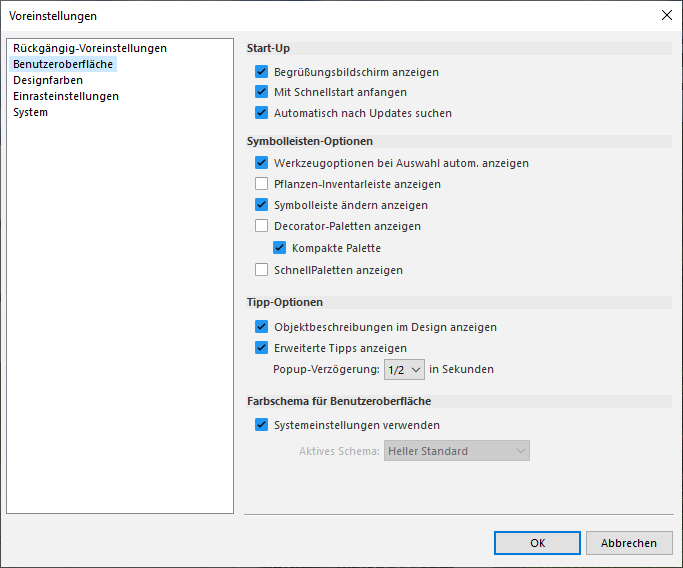
Zugriff auf die Einstellungen für Benutzeroberfläche, um das Anwendungsdesign anzupassen
Wählen Sie im Dropdown-Menü Aktives Schema Ihr bevorzugtes Design aus und wechseln Sie je nach Vorliebe zwischen den verfügbaren hellen und dunklen Designoptionen.
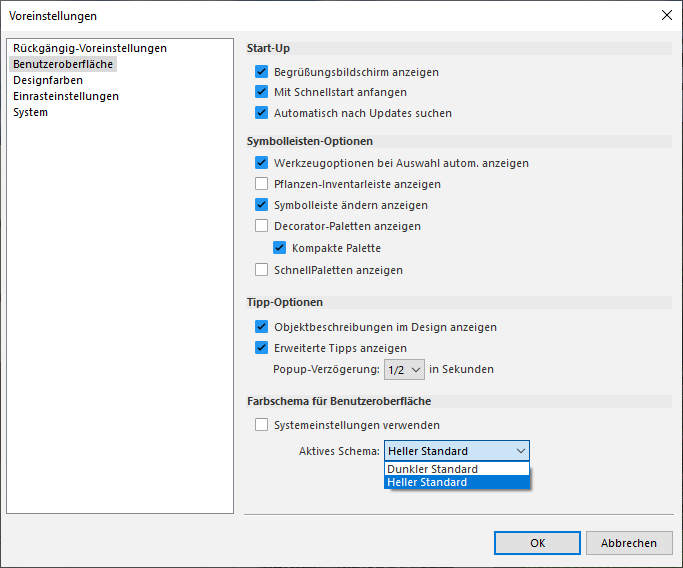
Auswahl des gewünschten Oberflächendesigns in den Einstellungen für Benutzeroberfläche
Das Design Heller Standard bietet eine helle und klare Oberfläche, die für eine angenehme Nutzung in gut beleuchteten Umgebungen konzipiert ist. Es verwendet hellere Hintergründe und klare visuelle Elemente, wodurch Menüs, Symbolleisten und Designoptionen leicht zu erkennen und zu navigieren sind. Dieses Design bietet ein vertrautes Arbeitsumfeld und eignet sich für Nutzer, die bei der Arbeit an ihren Zuhause-Design-Projekten eine traditionelle Oberfläche bevorzugen.
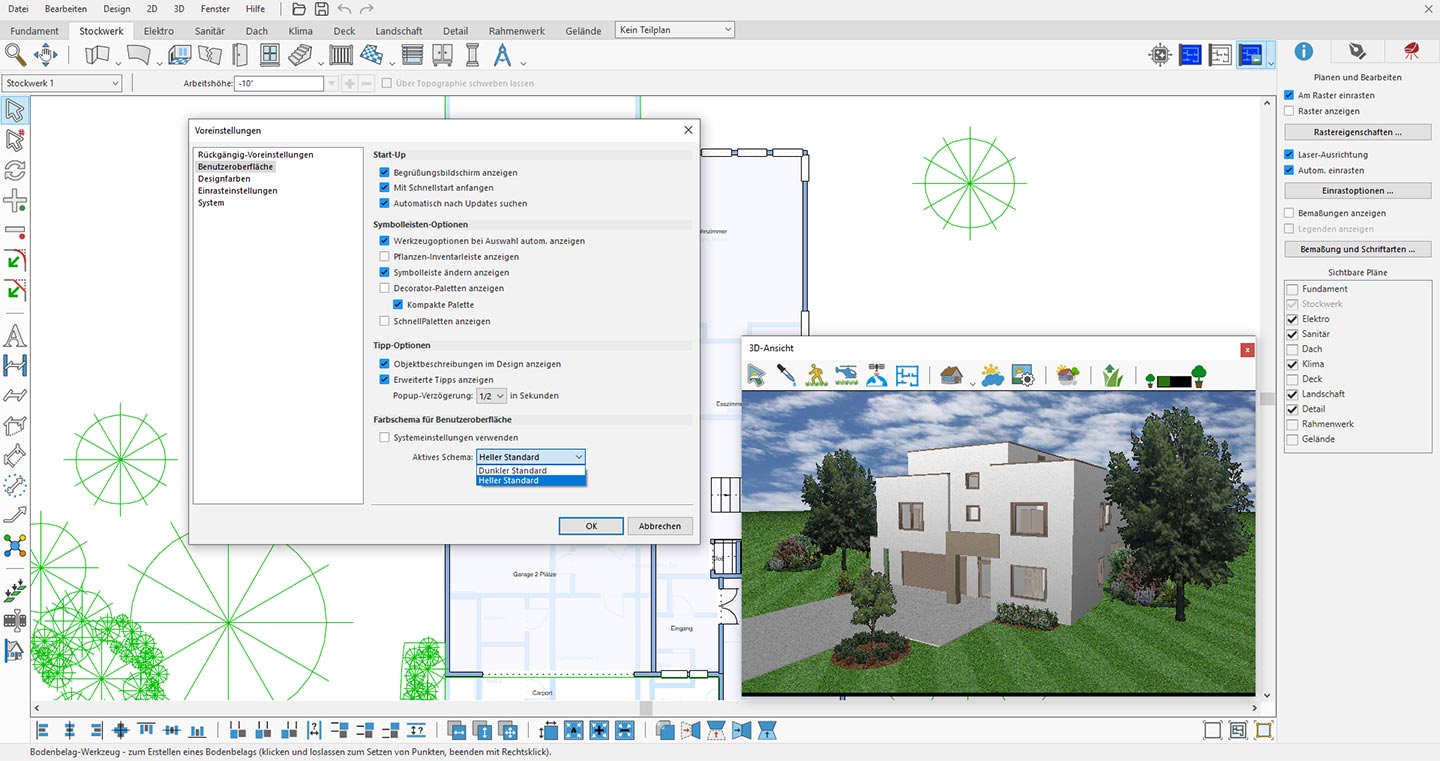
Vorschau der Anwendungsoberfläche mit dem Design Heller Standard
Das Design Dunkler Standard bietet eine moderne Oberfläche mit dunkleren Hintergründen und einem ausgewogenen Kontrast zwischen den verschiedenen Anwendungselementen. Es wurde entwickelt, um ein angenehmeres Seherlebnis zu ermöglichen, insbesondere bei längeren Arbeitssitzungen oder in Umgebungen mit wenig Licht. Die dunklere Oberfläche trägt dazu bei, die visuelle Helligkeit zu reduzieren, während Werkzeuge, Menüs und Designkomponenten weiterhin klar sichtbar bleiben, sodass Sie sich besser auf Ihr Projekt konzentrieren können.
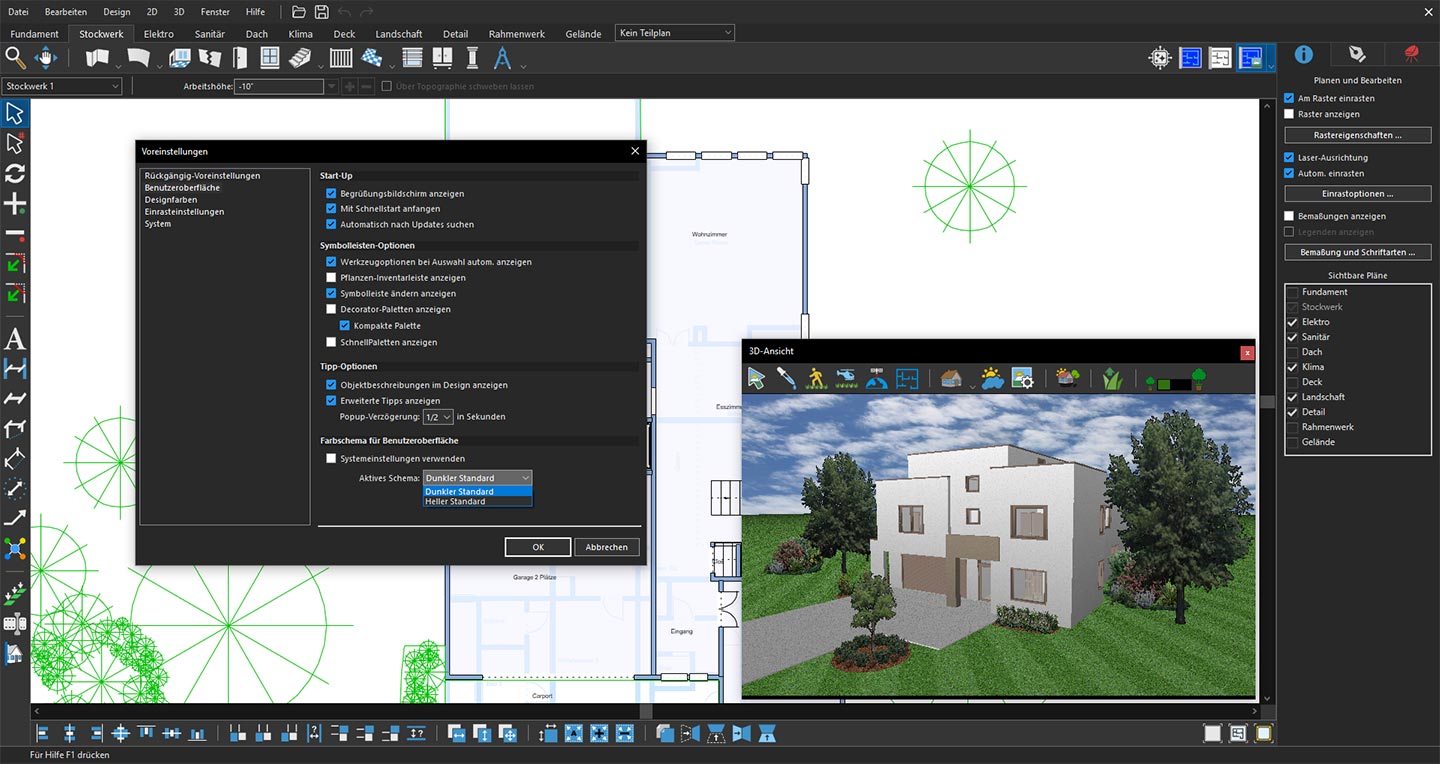
Vorschau der Anwendungsoberfläche mit dem Design Dunkler Standard
Die Option Systemeinstellungen verwenden ermöglicht es der Zuhause-Design-Anwendung, automatisch die im Betriebssystem ausgewählte Designeinstellung zu übernehmen. Wenn diese Option aktiviert ist, ändert sich das Anwendungsdesign dynamisch basierend auf den Erscheinungsbild-Einstellungen Ihres Systems.
Wenn Ihr Betriebssystem beispielsweise auf den Hellen Modus eingestellt ist, verwendet die Anwendung automatisch das helle Design. Wird Ihr System auf den Dunklen Modus umgeschaltet, passt sich die Anwendung entsprechend an und zeigt das dunkle Design an. Diese Option bietet ein nahtloses Erlebnis, indem das Erscheinungsbild der Anwendung mit den allgemeinen Systemeinstellungen synchronisiert bleibt, sodass die Designeinstellungen nicht manuell geändert werden müssen.
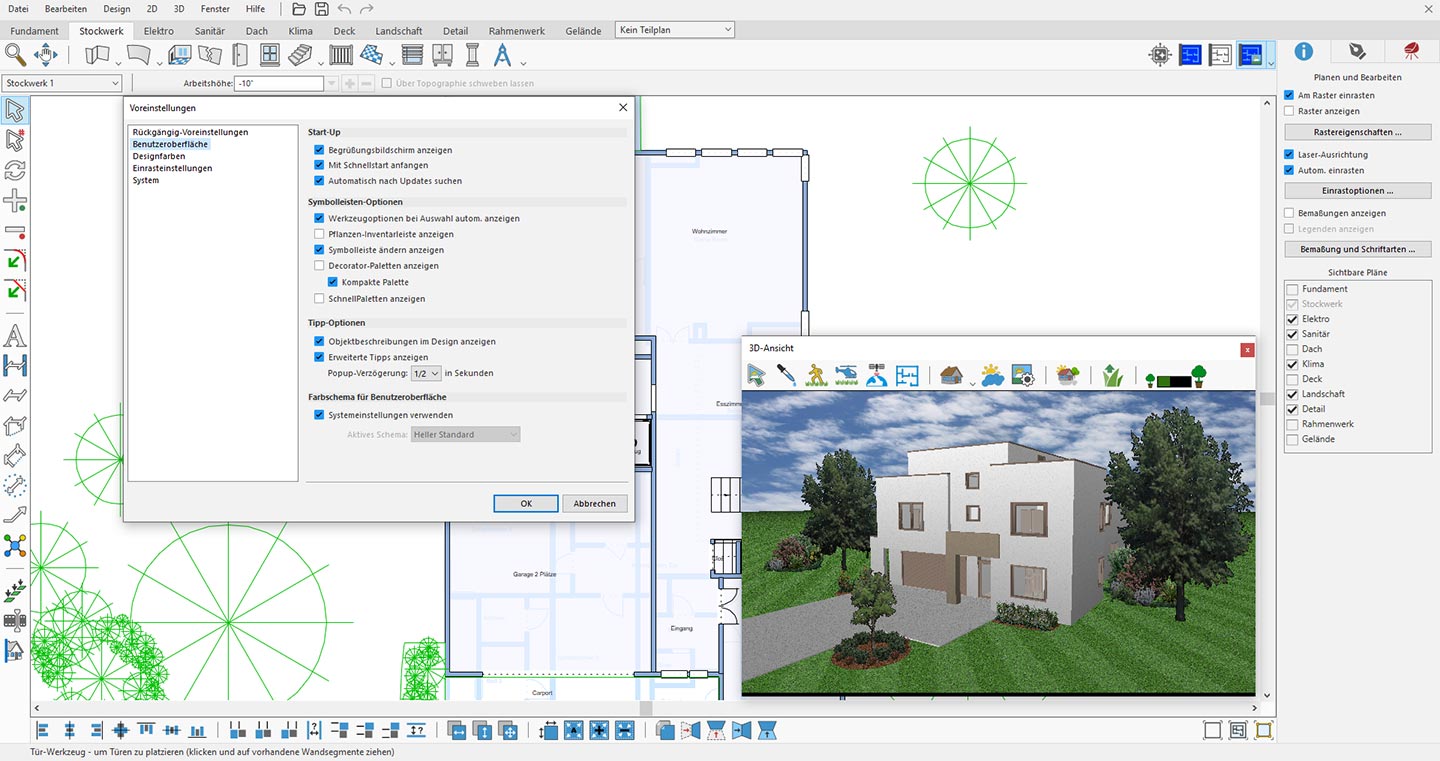
Auswahl von Systemeinstellungen verwenden, um das Systemdesign automatisch zu übernehmen
Fazit
Die Optionen für helles und dunkles Design in der Home-Design-Anwendung bieten Ihnen mehr Flexibilität und Kontrolle über Ihr gesamtes Gestaltungserlebnis. Indem Sie das Erscheinungsbild der Oberfläche nach Ihren Vorlieben und Ihrer Arbeitsumgebung anpassen können, tragen diese Designs dazu bei, einen komfortableren und persönlicheren Arbeitsbereich zu schaffen.
Ob Sie das helle und klare Layout des Designs Heller Standard oder das moderne und angenehme Erscheinungsbild des Designs Dunkler Standard bevorzugen – Sie können ganz einfach die Option auswählen, die am besten zu Ihrem Arbeitsablauf passt. Diese Anpassungsmöglichkeit verbessert die Benutzerfreundlichkeit, erhöht den visuellen Komfort und ermöglicht Ihnen ein effizienteres Arbeiten bei der Erstellung Ihrer Home-Design-Projekte.