Produkt
Verwandeln Sie Ihre Ideen mit Copilot Bildstudio in atemberaubende Wohnkonzepte
Hinweis: Die in diesem Blogbeitrag beschriebenen Funktionen erfordern das Home Design Copilot Add-on. Sie können das Add-on hier erwerben: Home Design Copilot
Die Visualisierung einer Hausrenovierung oder Innenarchitekturidee erforderte bislang umfangreiche Designkenntnisse, spezialisierte Software oder zeitaufwendige manuelle Bearbeitung. Copilot Bildstudio verändert diesen Prozess grundlegend, indem es jeder Person ermöglicht, Konzepte mit einfachen natürlichsprachlichen Eingaben in überzeugende, realitätsnahe Visualisierungen zu verwandeln.
Angetrieben von KI ermöglicht Ihnen Copilot Bildstudio, realistische Bilder zu generieren und zu verbessern, indem Sie einfach beschreiben, was Sie sich wünschen. Ob Sie ein Wohnzimmer neu gestalten, eine Küche modernisieren, ein luxuriöses Badezimmer erschaffen, eine Terrasse auffrischen oder das Äußere eines Hauses komplett neu erdenken möchten – Copilot Bildstudio kann hochwertige Designkonzepte innerhalb von Sekunden erstellen.
Anstatt Farben, Möbel, Materialien, Beleuchtung oder Landschaftsgestaltung manuell anzupassen, beschreiben Sie einfach Ihre Vorstellung in einfacher Sprache. Die KI interpretiert Ihren Prompt und generiert visuell überzeugende Designvariationen, wodurch es einfacher denn je wird, verschiedene Stile, Layouts und kreative Möglichkeiten zu erkunden.
In diesem Blog erfahren Sie, wie Sie Copilot Bildstudio nutzen können, um Häuser, Wohnzimmer, Küchen, Badezimmer, Außenbereiche und Landschaften mit sorgfältig ausgearbeiteten Textprompts zu transformieren. Außerdem lernen Sie Prompt-Schreibtechniken kennen, die Ihnen helfen, realistischere, professionellere und inspirierendere Designergebnisse zu erzielen.
Erste Schritte mit Bildstudio in Copilot
Um mit Copilot Bildstudio zu beginnen, öffnen Sie zunächst ein Beispielprojekt oder ein beliebiges Projekt, das Sie mithilfe von KI verbessern möchten. Sobald das Projekt geöffnet ist, wechseln Sie zur 3D-Ansicht, da Bildstudio die aktuelle 3D-Perspektive als Quelle für die Generierung neuer Designkonzepte verwendet.
In diesem Beispiel verwandeln wir das Äußere eines Hauses in ein modernes, luxuriöses Design. Beginnen Sie damit, ein Projekt zu öffnen, das die Vorder- oder Außenansicht des Hauses zeigt, und passen Sie dann die 3D-Ansicht an, bis Sie den gewünschten Blickwinkel erreicht haben.
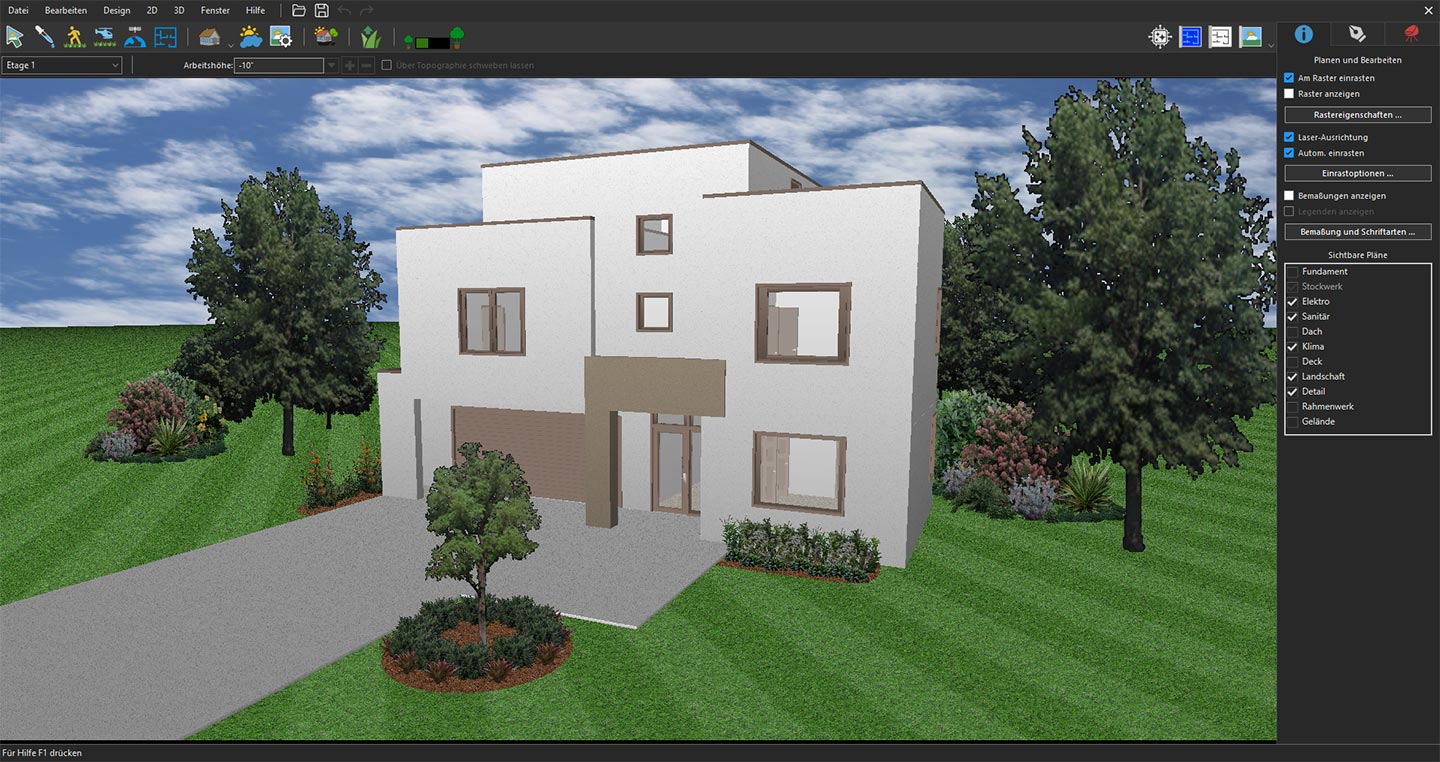
3D-Ansicht mit Fokus auf die Hausfassade
Klicken Sie als Nächstes auf das Copilot-Symbol, um das Copilot-Panel zu öffnen.
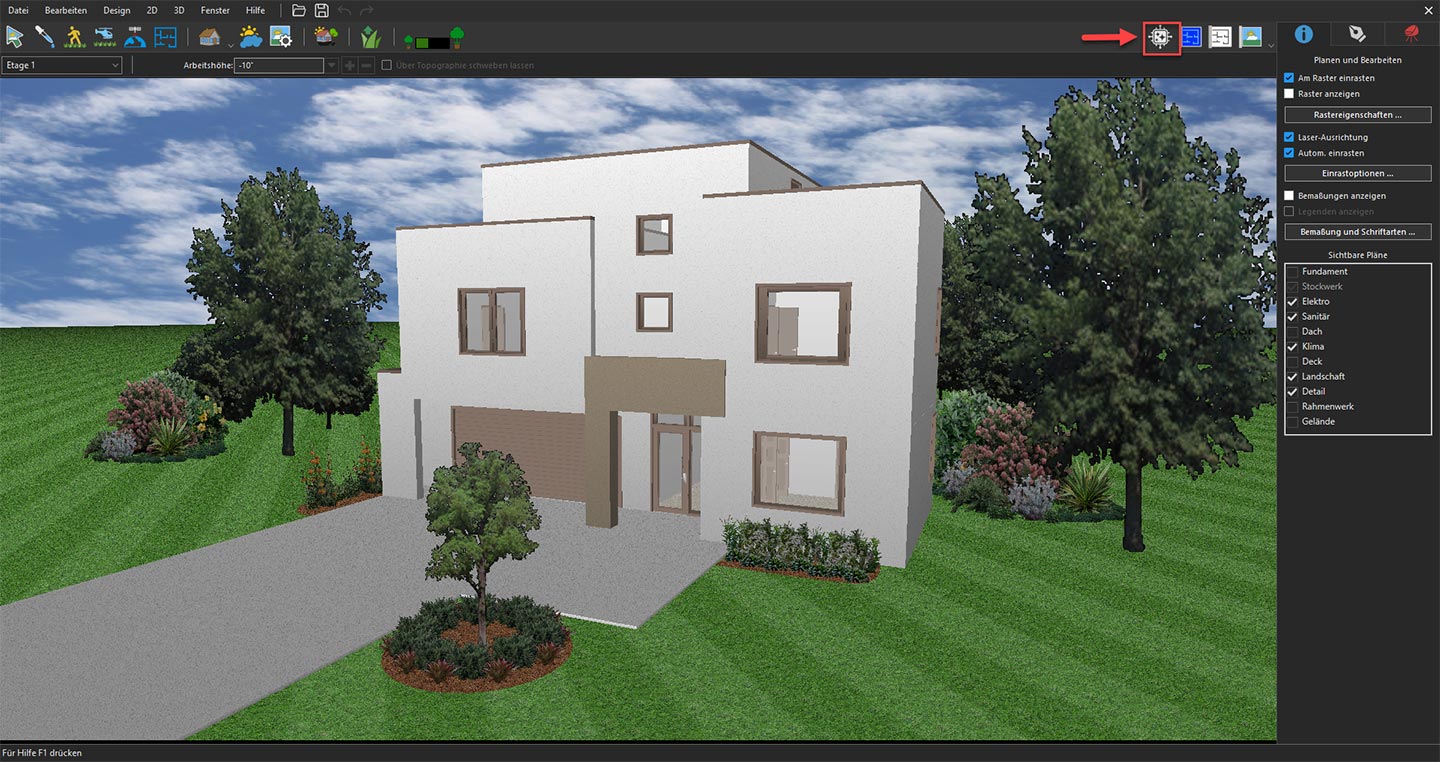
Copilot wird geöffnet, um KI-Designfunktionen zu erkunden
Wählen Sie aus den verfügbaren Optionen Bildstudio aus dem Dropdown-Menü aus und klicken Sie anschließend auf die Schaltfläche Prompt.
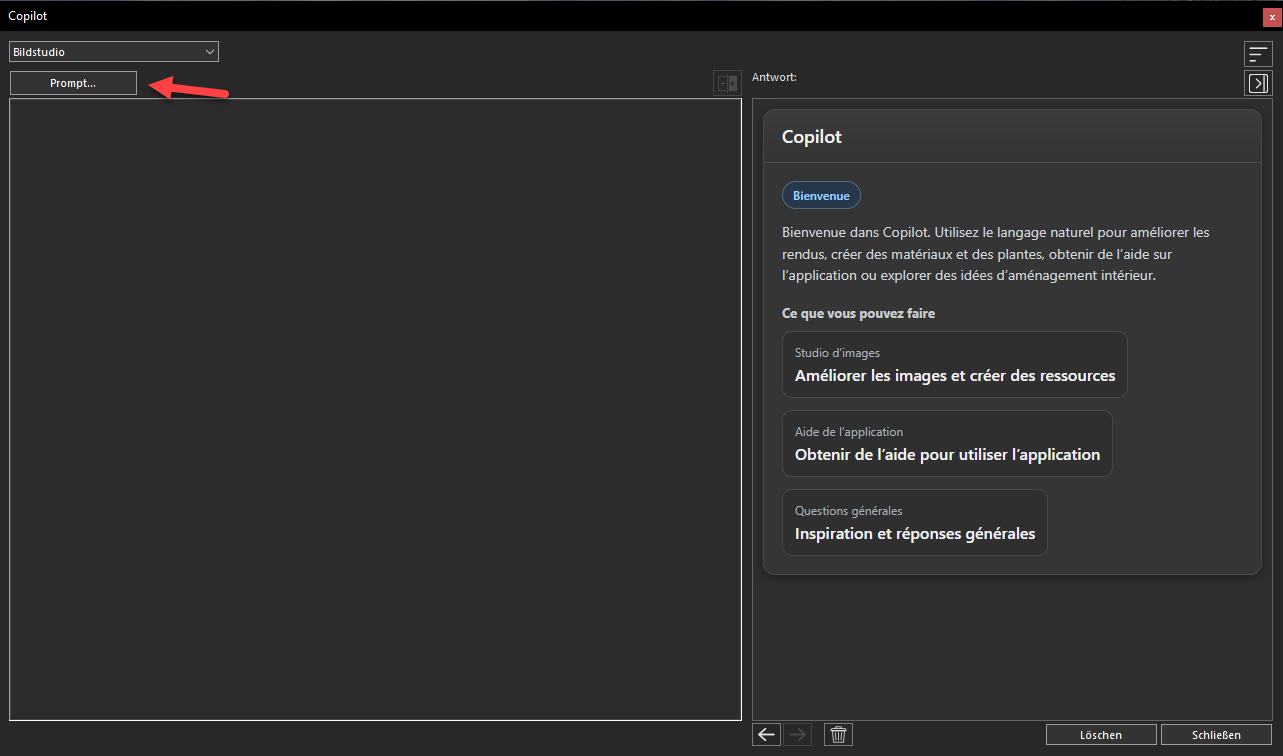
Erkunden der Eingabeoptionen im Copilot Bildstudio
Wählen Sie im Bildstudio-Fenster Aktuelle 3D-Ansicht aus dem Dropdown-Menü Eingabe aus. Die ausgewählte Ansicht Ihres Projekts wird im Vorschaufenster angezeigt und bestätigt, dass Bildstudio bereit ist, sie als Referenzbild zu verwenden.
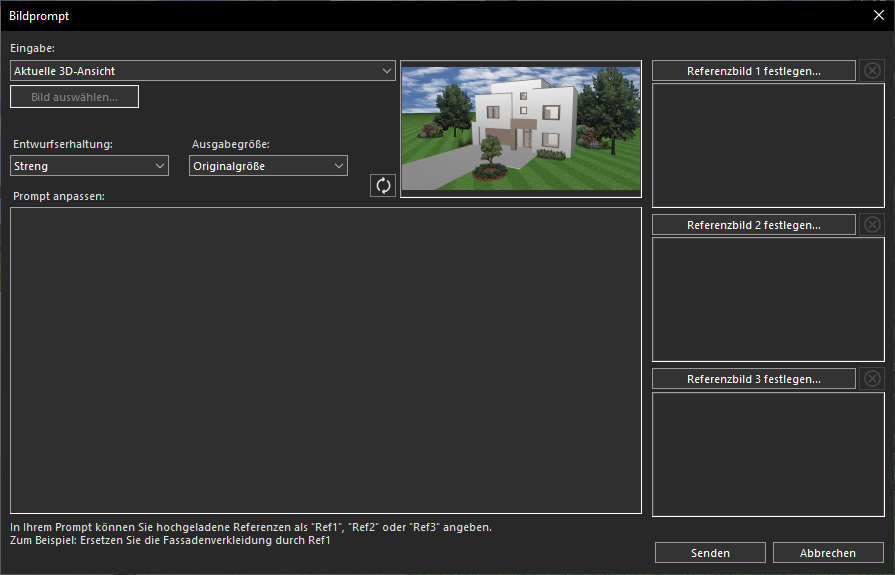
Verwendung der aktuellen 3D-Ansicht für die KI-Transformation
Jetzt ist es an der Zeit, Ihre Vorstellung zu beschreiben. Geben Sie im Bereich Prompt anpassen einen detaillierten Textprompt ein, der erklärt, wie das Haus transformiert werden soll. Sie könnten beispielsweise eine zeitgemäße Fassade mit hochwertigen Materialien, großen Glasfenstern, eleganter Außenbeleuchtung und moderner Landschaftsgestaltung anfordern.
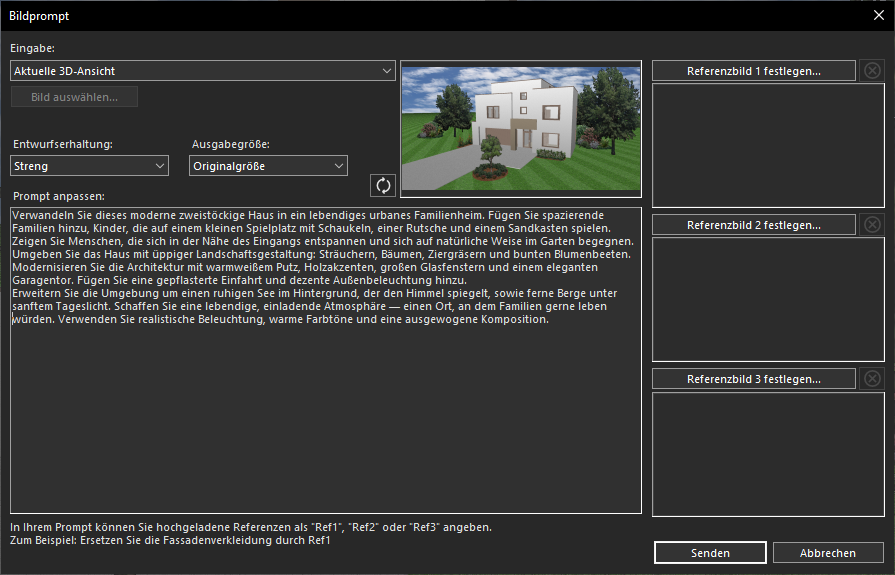
Definieren der gewünschten Fassadenumgestaltung
Sobald Ihr Prompt fertig ist, klicken Sie auf „Senden”. Innerhalb weniger Sekunden generiert Copilot Bildstudio eine schön gerenderte Version Ihres Designs basierend auf Ihren Anweisungen.
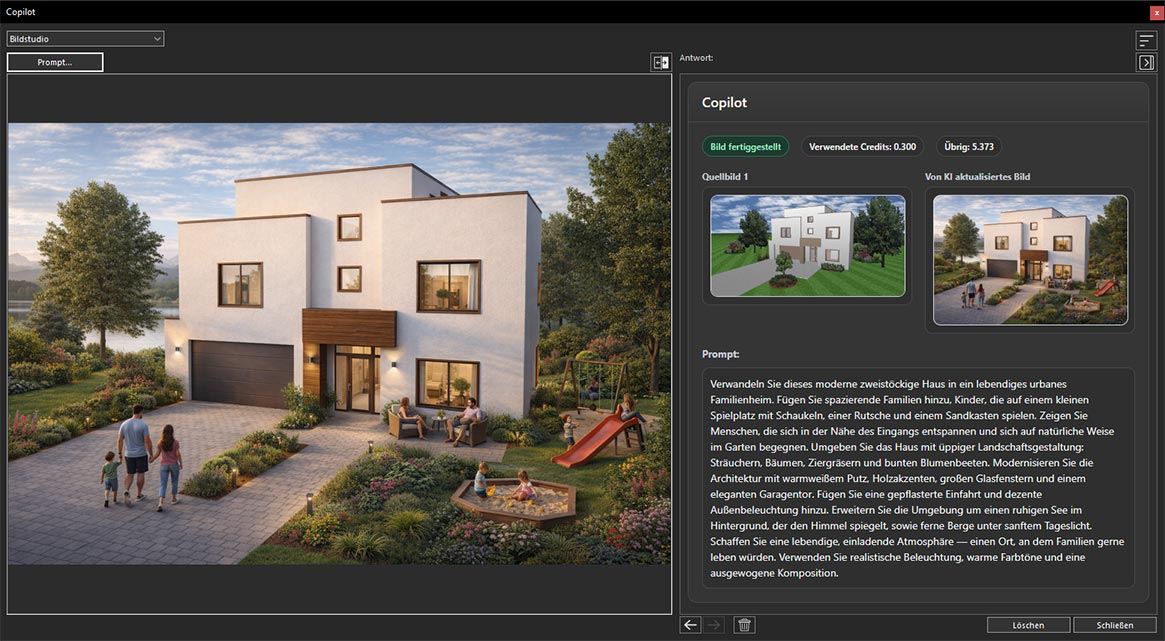
KI-generiertes Ergebnis der Hausumgestaltung
Nachdem das Bild generiert wurde, können Sie die Original- und die KI-verbesserte Version ganz einfach mithilfe der Schaltflächen Zurück und Weiter vergleichen. Dieser direkte Vergleich macht es einfach, die Transformation zu bewerten und verschiedene Designideen auszuprobieren, bis Sie das perfekte Ergebnis erzielen.
Nun haben wir ein Projekt mit einem Außenwohnbereich geöffnet und die 3D-Ansicht so positioniert, dass sie den Bereich erfasst, den wir verbessern möchten.
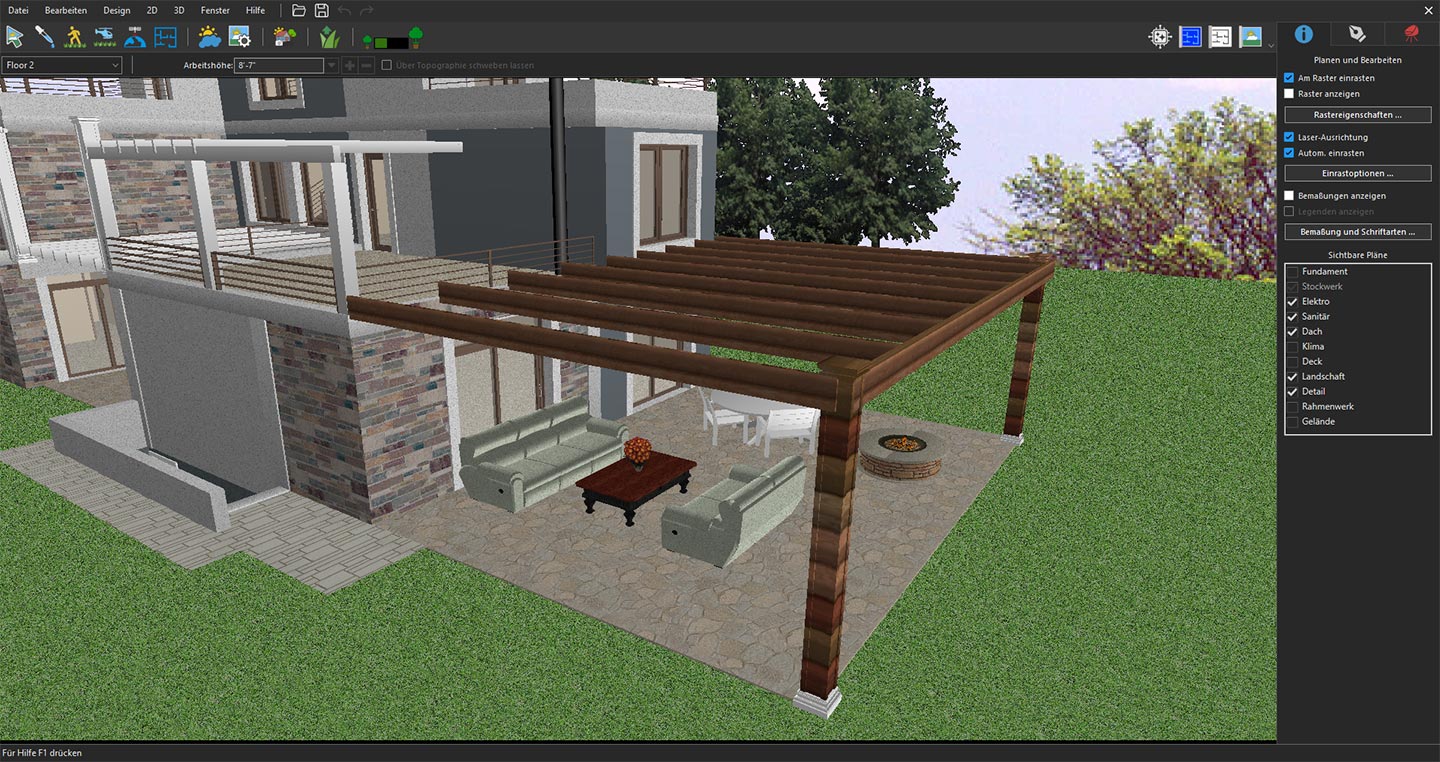
3D-Ansicht mit Fokus auf den Außenwohnbereich
Klicken Sie auf das Copilot-Symbol, wählen Sie Bildstudio aus dem Dropdown-Menü aus und klicken Sie anschließend auf Prompt. Wählen Sie im Bildstudio-Fenster Aktuelle 3D-Ansicht aus dem Dropdown-Menü Eingabe aus. Die ausgewählte Ansicht wird im Vorschaufenster als Referenzbild angezeigt.
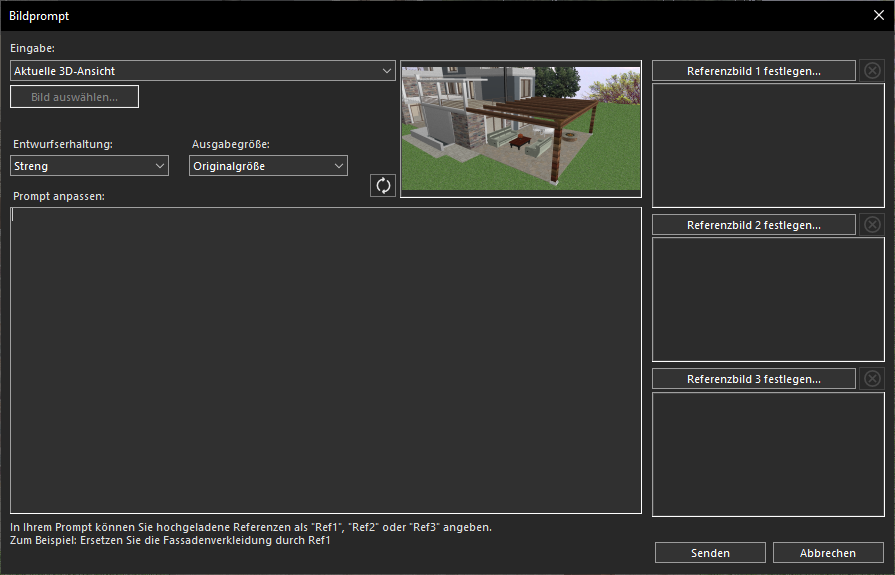
Verwendung der aktuellen 3D-Ansicht für die KI-Transformation
Geben Sie als Nächstes einen Prompt im Bereich Prompt anpassen ein, der Ihre gewünschte Transformation beschreibt. Sie könnten beispielsweise eine moderne Terrasse mit luxuriösen Sitzgelegenheiten, einer Pergola, einer Feuerstelle, stimmungsvoller Beleuchtung und üppiger Landschaftsgestaltung anfordern.
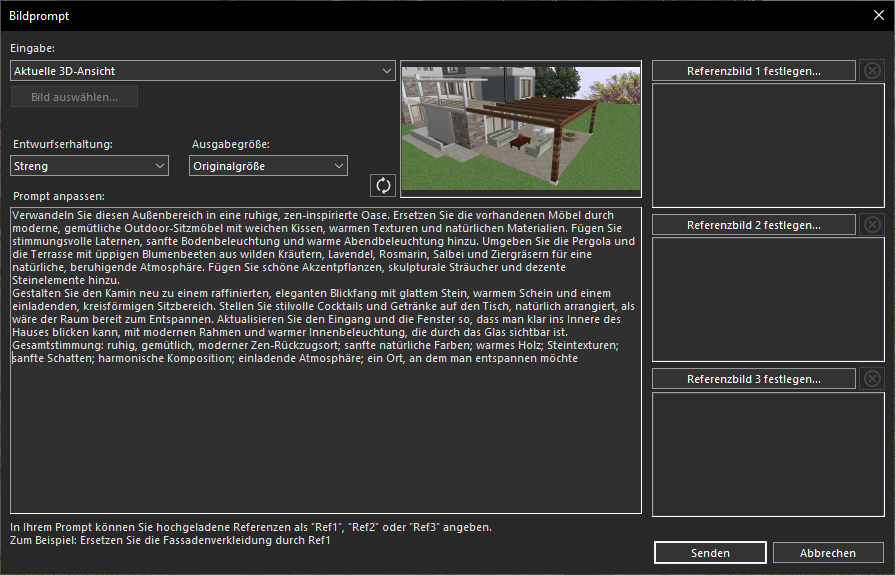
Erstellen eines Prompts für die Transformation des Außenwohnbereichs
Klicken Sie auf Senden, und innerhalb weniger Sekunden generiert Copilot Bildstudio ein hochwertiges gerendertes Bild basierend auf Ihrem Prompt.
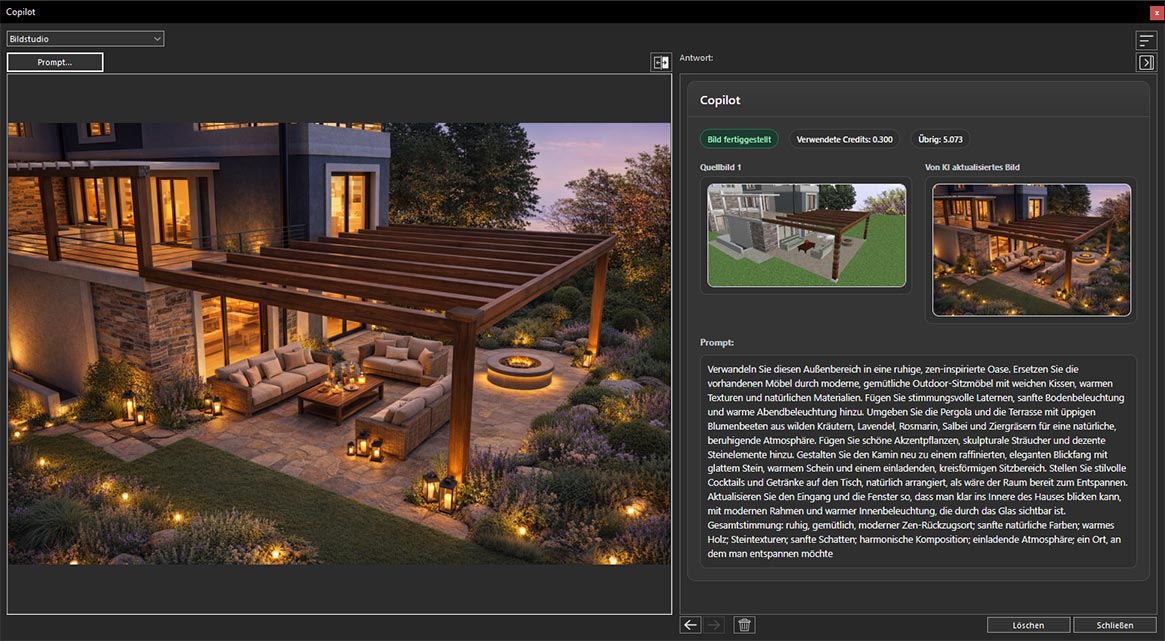
Basierend auf dem angewendeten Prompt generiertes Design
Verwenden Sie abschließend die Schaltflächen Zurück und Weiter, um die Original- und die KI-generierte Version zu vergleichen. So lässt sich die Transformation leicht bewerten und verschiedene Ideen für die Außenraumgestaltung erkunden.
Nun haben wir ein Projekt mit einem Wohnzimmer geöffnet und die 3D-Ansicht so positioniert, dass sie den Bereich erfasst, den wir transformieren möchten.
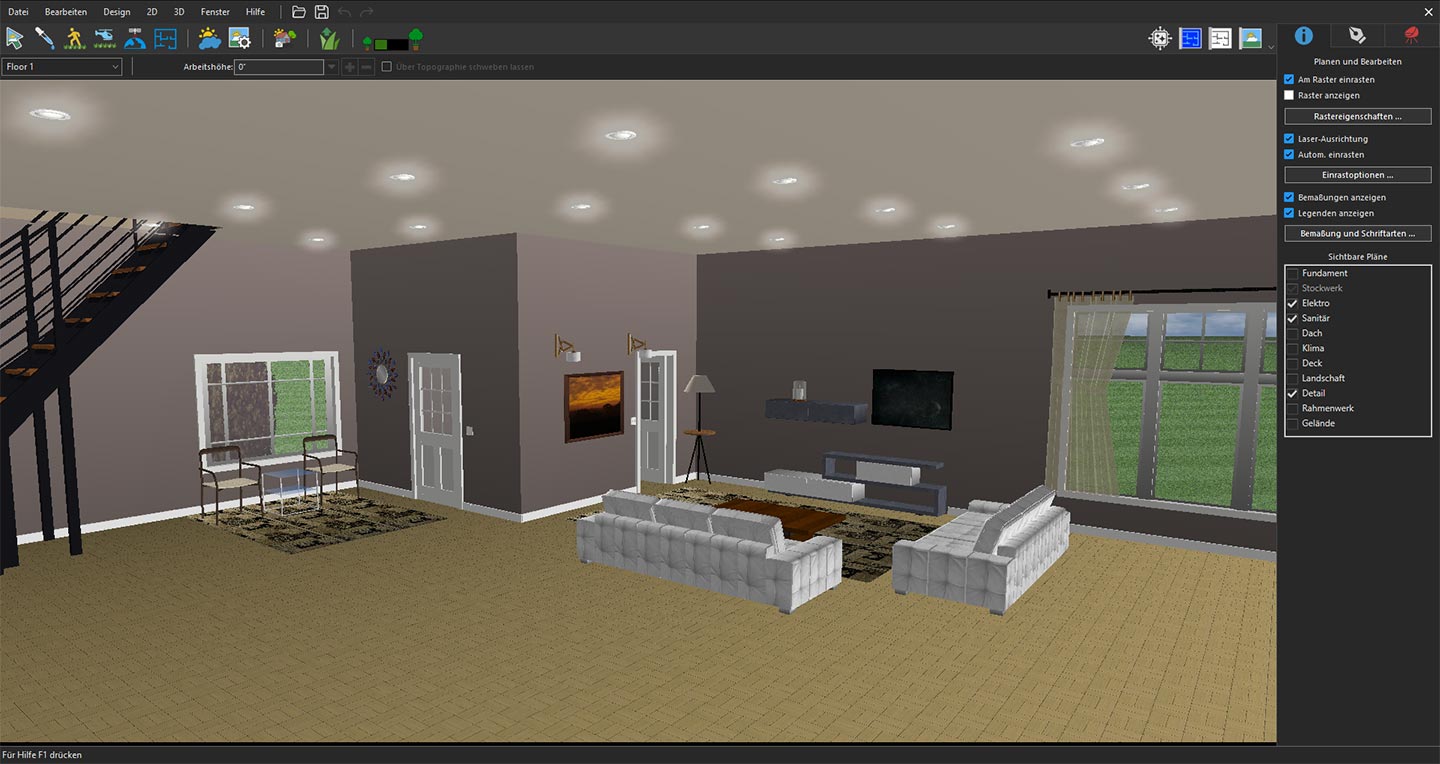
3D-Ansicht mit Fokus auf den Wohnzimmerbereich
Klicken Sie auf das Copilot-Symbol, wählen Sie Bildstudio aus dem Dropdown-Menü aus und klicken Sie anschließend auf Prompt. Wählen Sie im Bildstudio-Fenster Aktuelle 3D-Ansicht aus dem Dropdown-Menü Eingabe aus. Die ausgewählte Ansicht wird im Vorschaufenster als Referenzbild angezeigt.
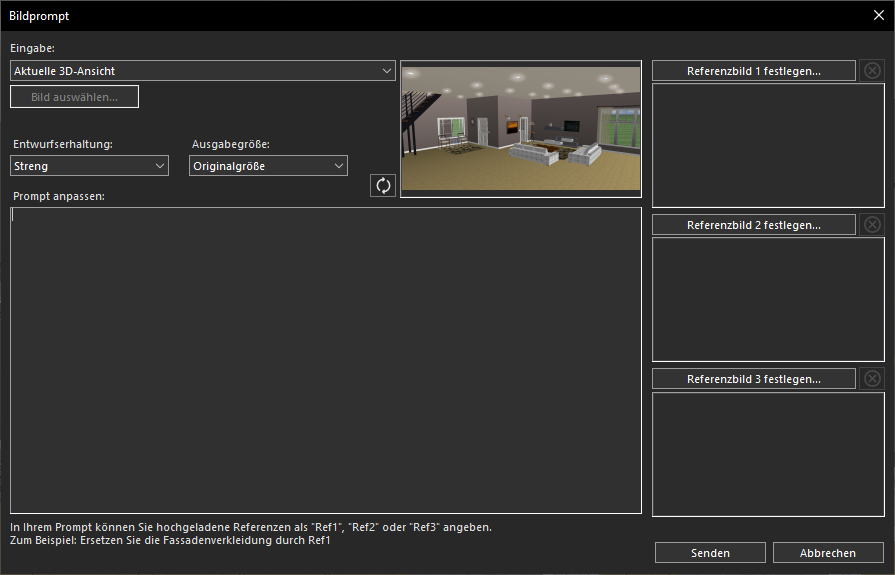
Verwendung der aktuellen 3D-Ansicht für die KI-Transformation
Geben Sie als Nächstes einen Prompt im Bereich Prompt anpassen ein, der Ihre gewünschte Transformation beschreibt. Sie könnten beispielsweise ein modernes, luxuriöses Wohnzimmer mit eleganten Möbeln, warmer Umgebungsbeleuchtung, hochwertigem Bodenbelag, einer stilvollen Akzentwand, großen Fenstern, dekorativen Akzenten und einer gemütlichen, einladenden Atmosphäre anfordern.
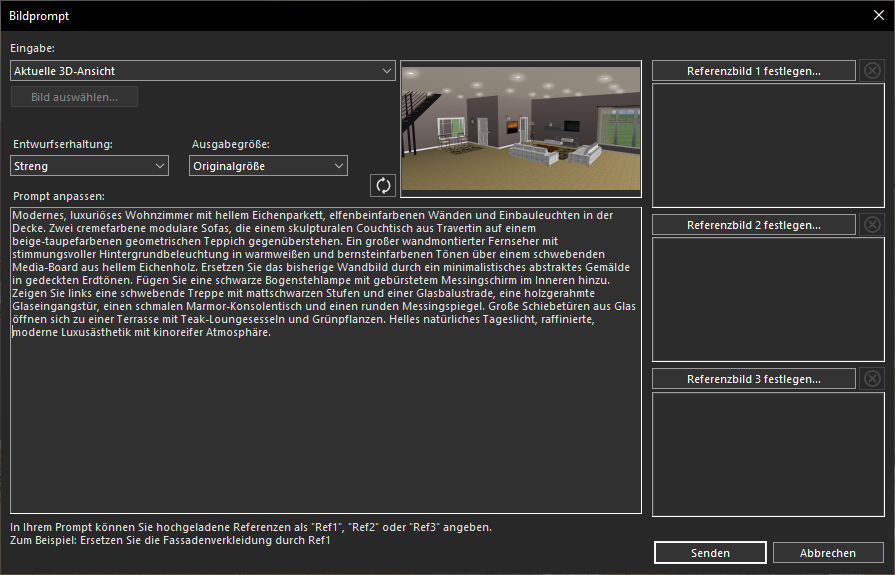
Erstellen eines Prompts für die Wohnzimmertransformation
Klicken Sie auf Senden, und innerhalb weniger Sekunden generiert Copilot Bildstudio ein hochwertiges gerendertes Bild basierend auf Ihrem Prompt.
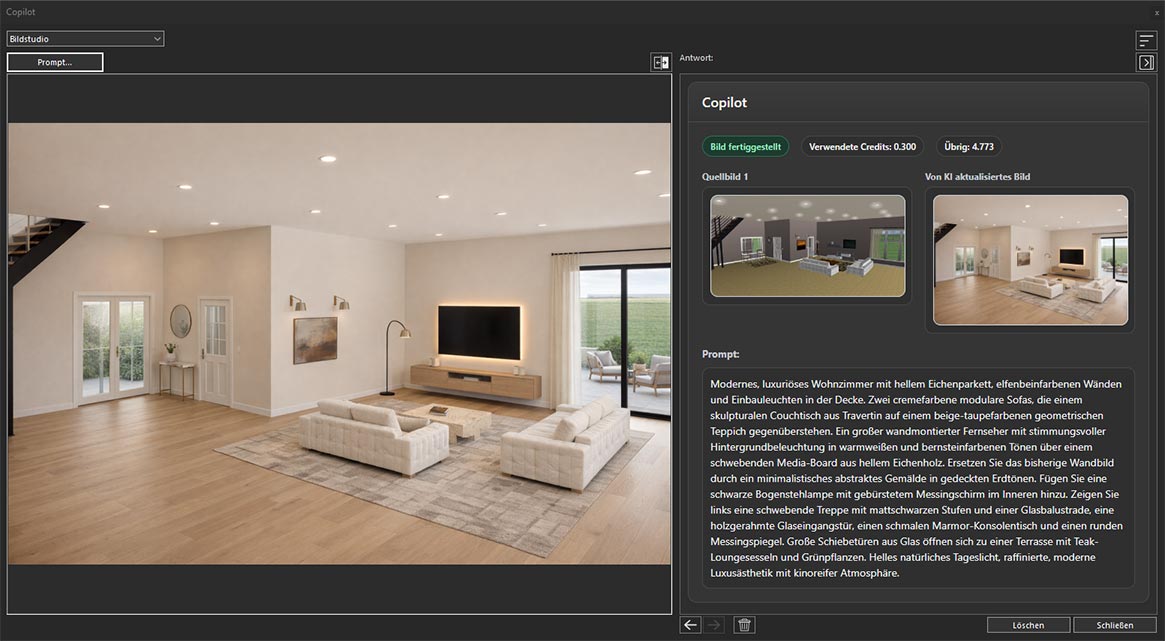
KI-generiertes Ergebnis der Wohnzimmertransformation
Verwenden Sie abschließend die Schaltflächen Zurück und Weiter, um die Original- und die KI-generierte Version zu vergleichen. So lässt sich die Transformation leicht bewerten und verschiedene Küchendesignkonzepte erkunden.
Nun haben wir ein Projekt mit einer Küche geöffnet und die 3D-Ansicht so positioniert, dass sie den Bereich erfasst, den wir transformieren möchten.
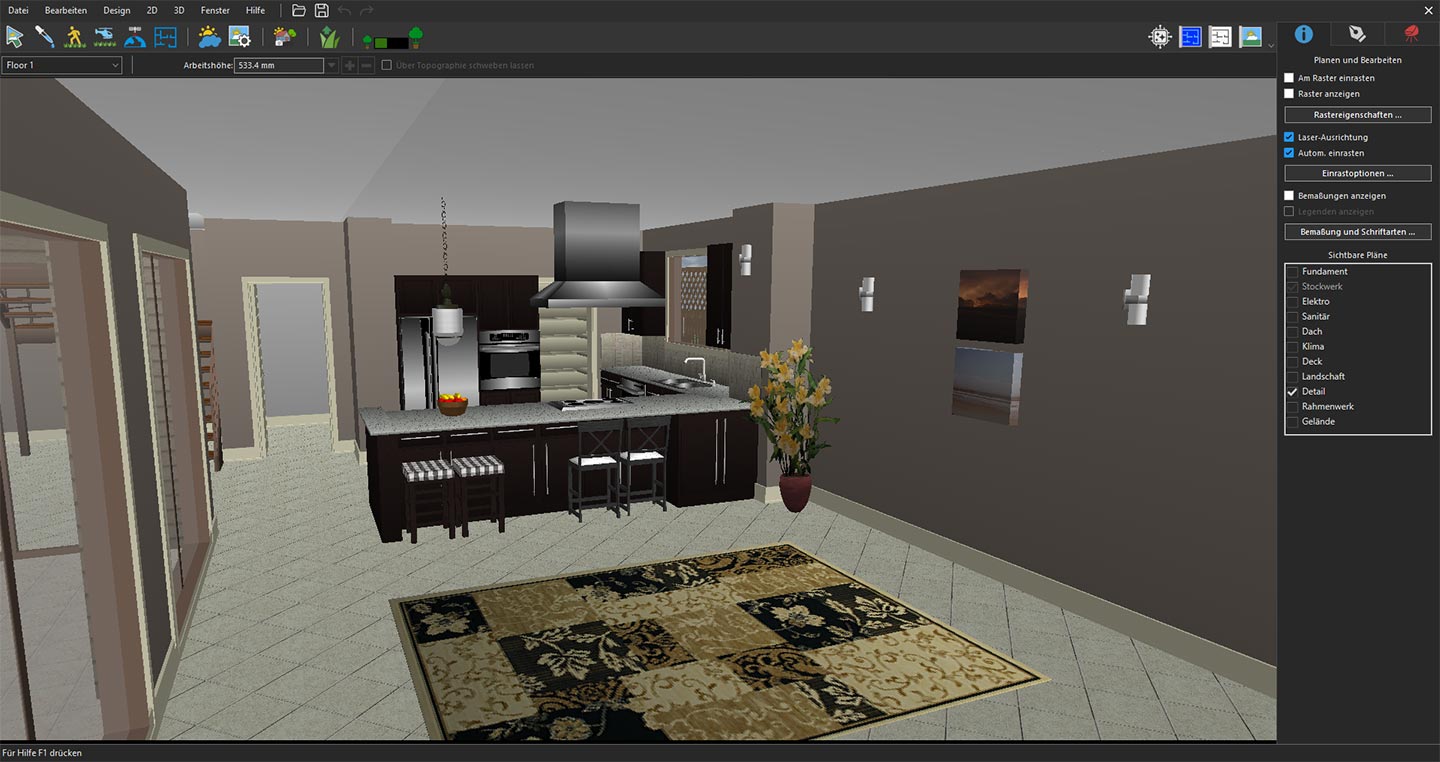
3D-Ansicht mit Fokus auf den Küchenbereich
Klicken Sie auf das Copilot-Symbol, wählen Sie Bildstudio aus dem Dropdown-Menü aus und klicken Sie anschließend auf Prompt. Wählen Sie im Bildstudio-Fenster Aktuelle 3D-Ansicht aus dem Dropdown-Menü Eingabe aus. Die ausgewählte Ansicht wird im Vorschaufenster als Referenzbild angezeigt.
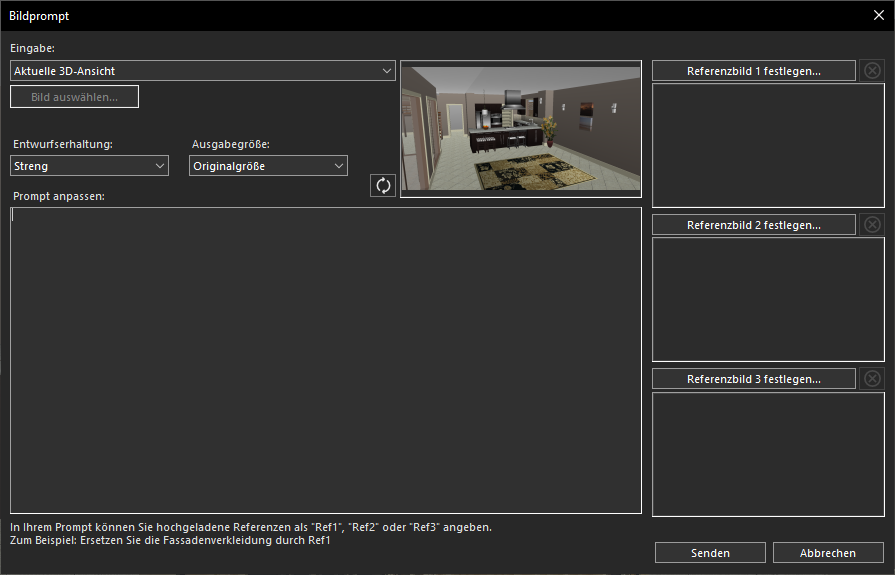
Verwendung der aktuellen 3D-Ansicht für die KI-Transformation
Geben Sie als Nächstes einen Prompt im Bereich Prompt anpassen ein, der Ihre gewünschte Transformation beschreibt. Sie könnten beispielsweise eine moderne, luxuriöse Küche mit hochwertigen Schränken, einer geräumigen Kochinsel, Marmorarbeitsplatten, stilvoller Pendelbeleuchtung, hochwertigen Geräten, eleganten Oberflächen und einer hellen, zeitgemäßen Atmosphäre anfordern.
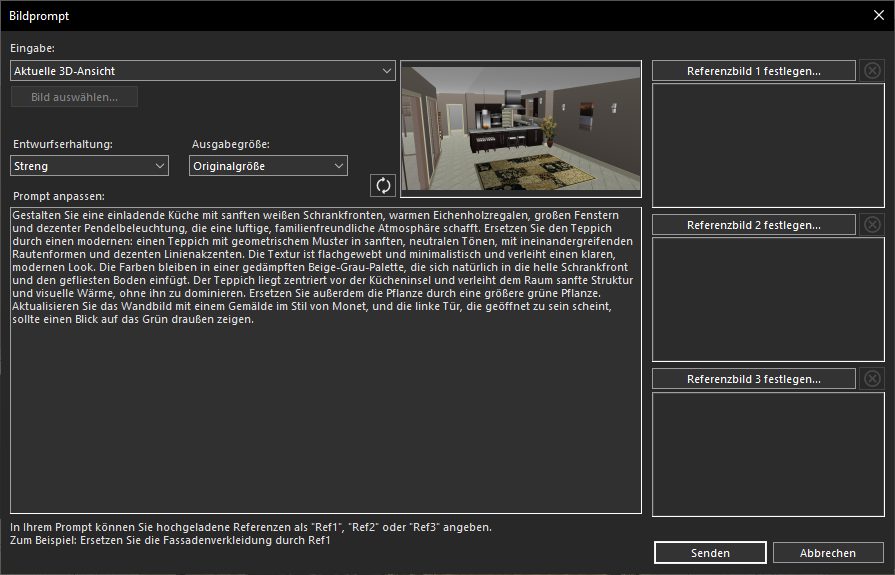
Eingabe der Designdetails für die Küche
Klicken Sie auf Senden, und innerhalb weniger Sekunden generiert Copilot Bildstudio ein hochwertiges gerendertes Bild basierend auf Ihrem Prompt.
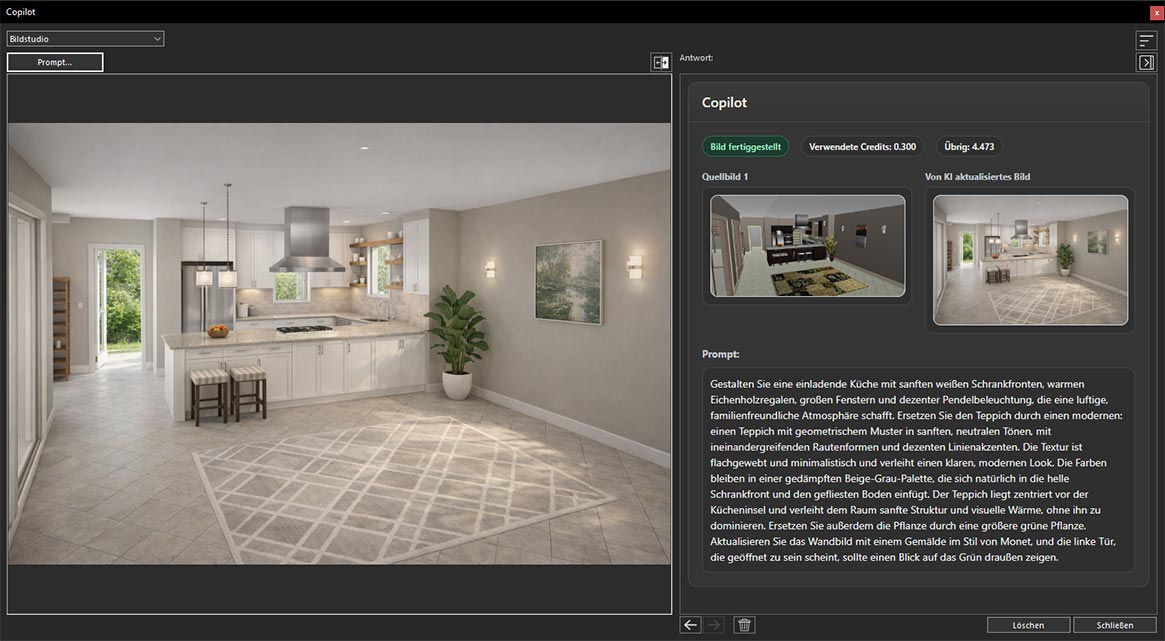
Basierend auf dem angewendeten Prompt generiertes Design
Verwenden Sie abschließend die Schaltflächen Zurück und Weiter, um die Original- und die KI-generierte Version zu vergleichen. So lässt sich die Transformation leicht bewerten und verschiedene Küchendesignkonzepte erkunden.
Nun haben wir ein Projekt mit einem Badezimmer geöffnet und die 3D-Ansicht so positioniert, dass sie den Bereich erfasst, den wir transformieren möchten.
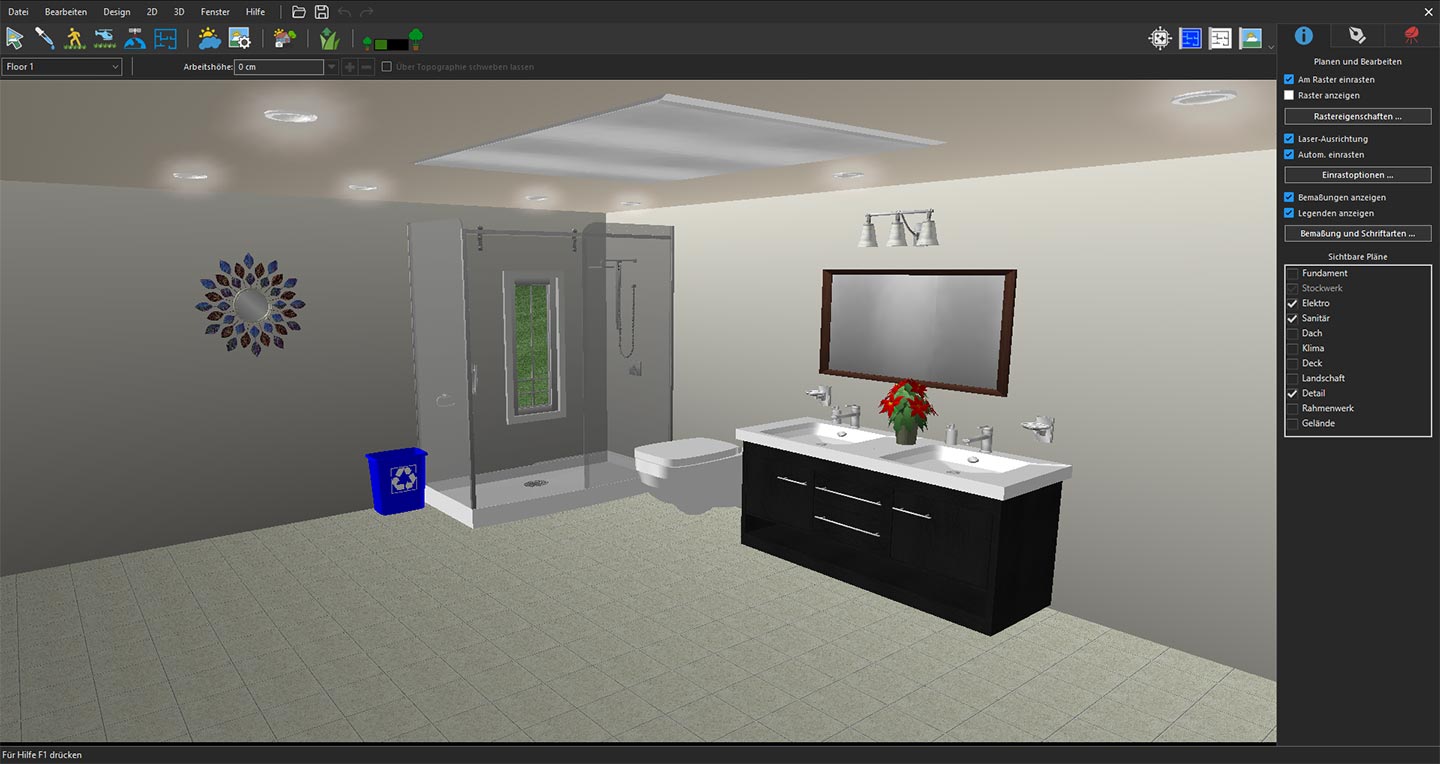
Erkunden des Badezimmerbereichs in der 3D-Ansicht
Klicken Sie auf das Copilot-Symbol, wählen Sie Bildstudio aus dem Dropdown-Menü aus und klicken Sie anschließend auf Prompt. Wählen Sie im Bildstudio-Fenster Aktuelle 3D-Ansicht aus dem Dropdown-Menü Eingabe aus. Die ausgewählte Ansicht wird im Vorschaufenster als Referenzbild angezeigt.
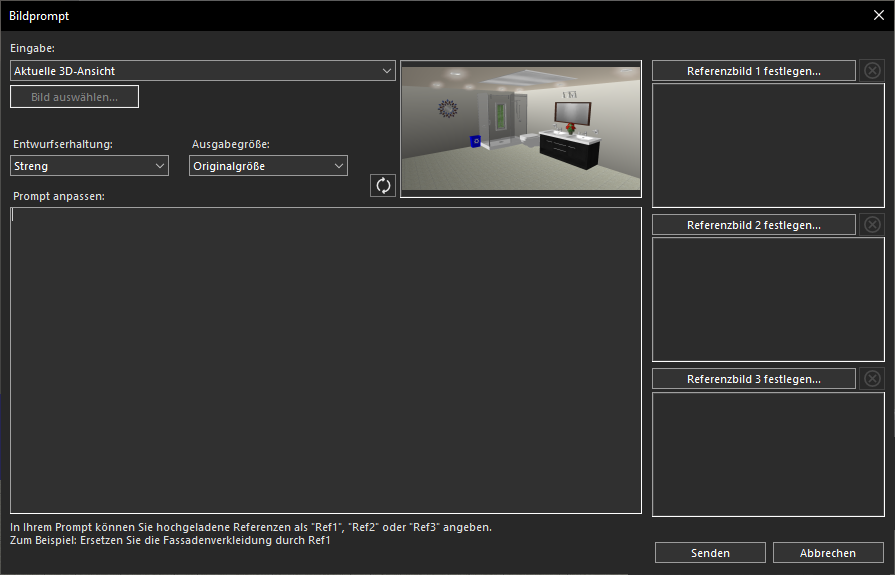
Verwendung der aktuellen 3D-Ansicht für die KI-Transformation
Geben Sie als Nächstes einen Prompt im Bereich Prompt anpassen ein, der Ihre gewünschte Transformation beschreibt. Sie könnten beispielsweise ein modernes, luxuriöses Badezimmer mit eleganten Armaturen, einer freistehenden Badewanne, stilvollen Waschtischschränken, hochwertigen Fliesen, einer Glasduschkabine, stimmungsvoller Beleuchtung, anspruchsvollen Oberflächen und einer klaren, zeitgemäßen Atmosphäre anfordern.
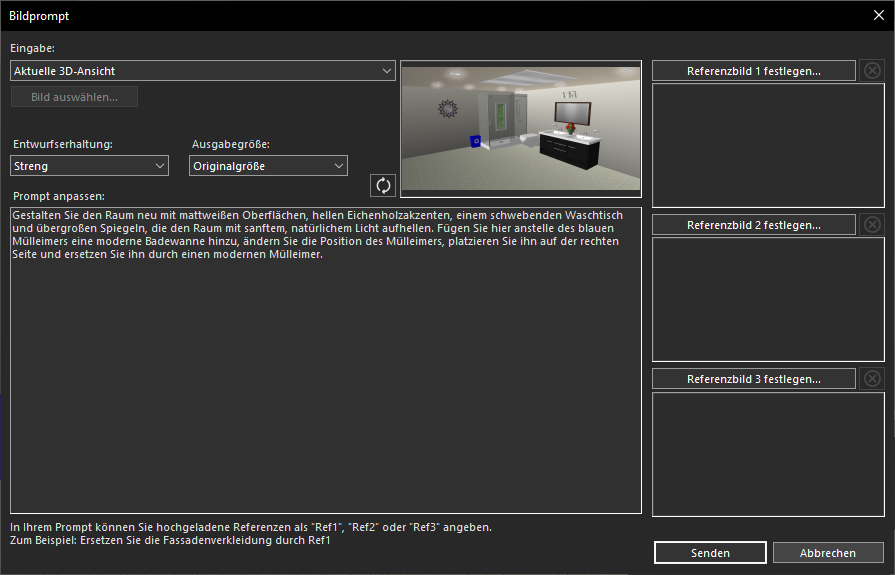
Erstellen eines Prompts für die Badezimmertransformation
Klicken Sie auf Senden, und innerhalb weniger Sekunden generiert Copilot Bildstudio ein hochwertiges gerendertes Bild basierend auf Ihrem Prompt.
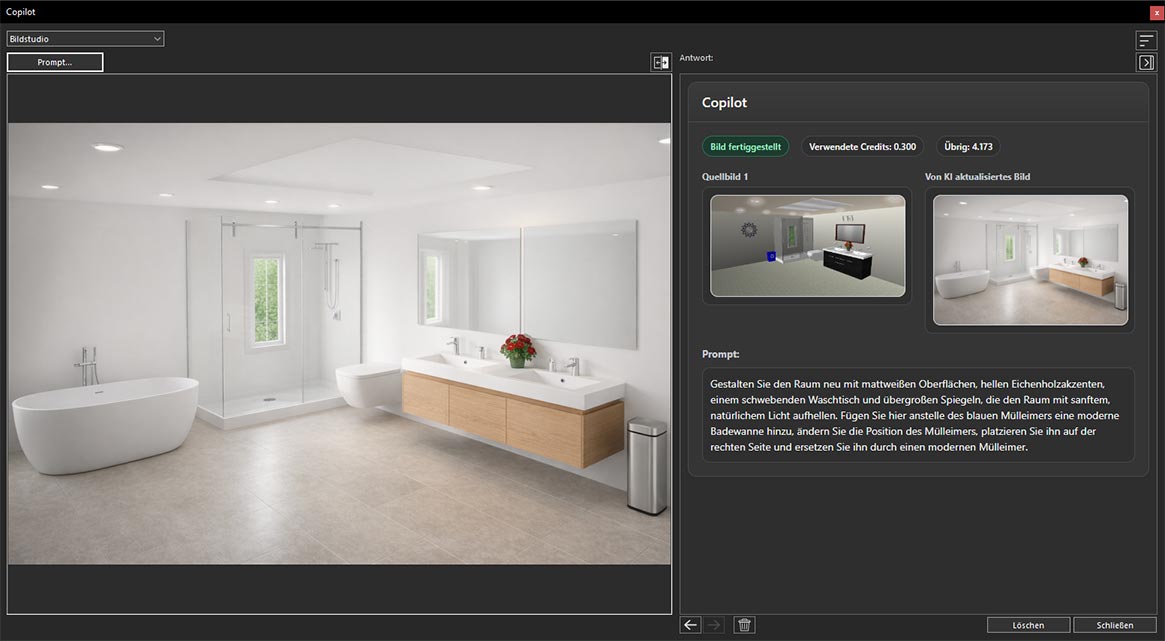
KI-generiertes Ergebnis der Badezimmertransformation
Verwenden Sie abschließend die Schaltflächen Zurück und Weiter, um die Original- und die KI-generierte Version zu vergleichen. So lässt sich die Transformation leicht bewerten und verschiedene Badezimmerdesignkonzepte erkunden.
Nun haben wir ein Projekt mit einer Außenlandschaftsgestaltung geöffnet und die 3D-Ansicht des Bereichs ausgewählt, den wir transformieren und verbessern möchten.
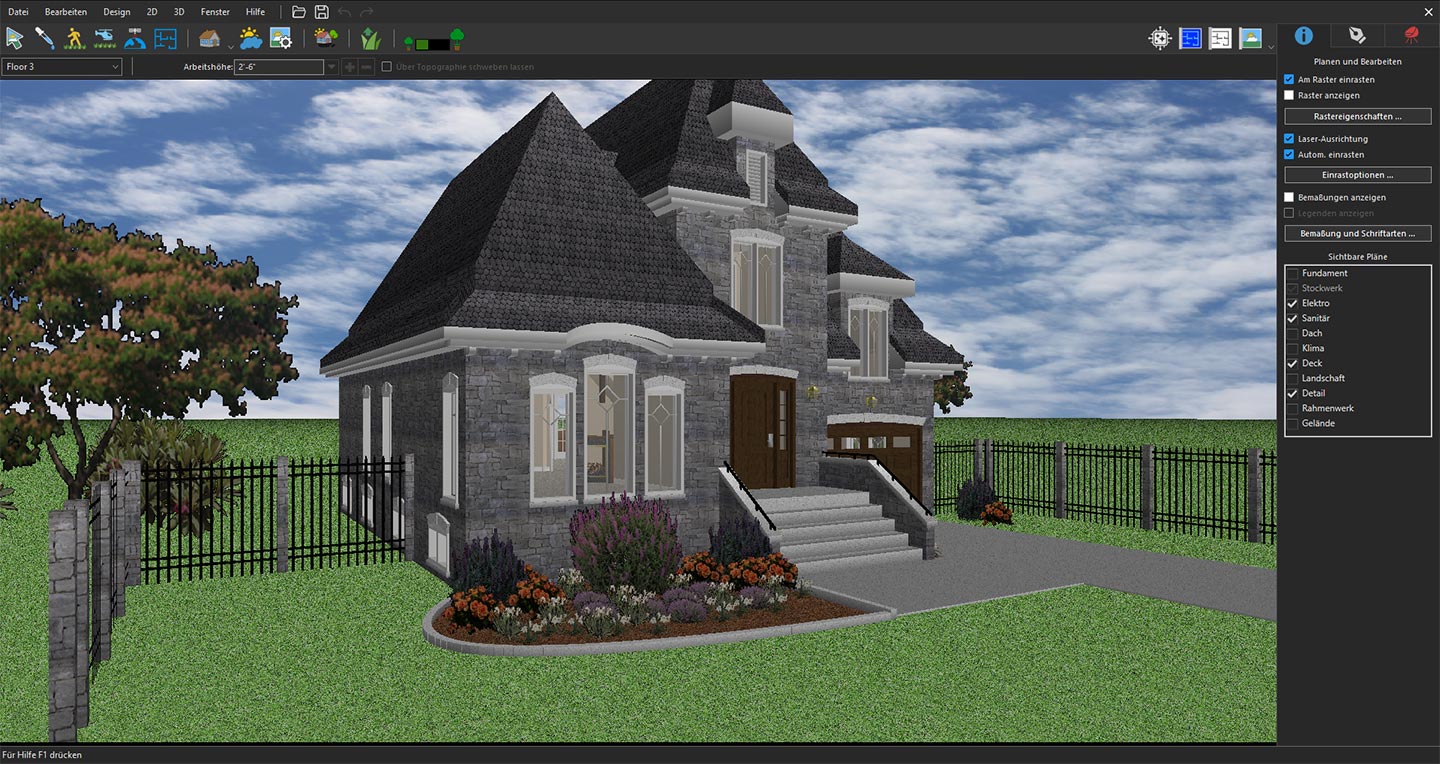
Erkunden des Landschaftsbereichs durch Öffnen des Projekts und Positionieren der 3D-Ansicht zur Erfassung des Raums
Klicken Sie auf das Copilot-Symbol, wählen Sie Bildstudio aus dem Dropdown-Menü aus und klicken Sie anschließend auf Prompt. Wählen Sie im Bildstudio-Fenster Aktuelle 3D-Ansicht aus dem Dropdown-Menü Eingabe aus. Die ausgewählte Ansicht wird im Vorschaufenster als Referenzbild angezeigt.
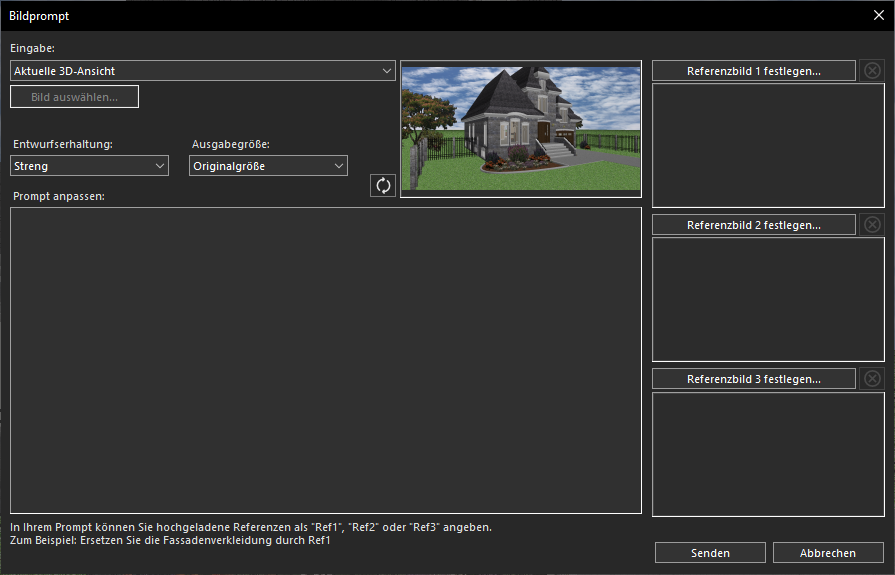
Verwendung der aktuellen 3D-Ansicht für die KI-Transformation
Geben Sie als Nächstes einen Prompt im Bereich Prompt anpassen ein, der Ihre gewünschte Transformation beschreibt. Sie könnten beispielsweise einen wunderschön gestalteten Gartenbereich mit üppigem Grün, farbenfrohen Blumen, dekorativen Pflanzen, Steinwegen, Außenbeleuchtung, stilvollen Sitzbereichen, modernen Landschaftsgestaltungselementen und einer einladenden Außenatmosphäre anfordern.
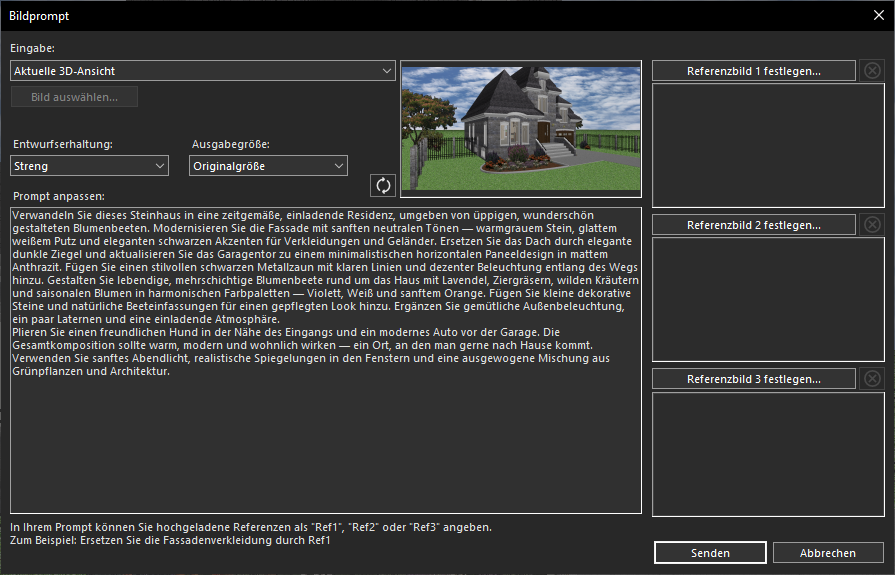
Erstellen eines Prompts für die Transformation des Landschaftsbereichs
Klicken Sie auf Senden, und innerhalb weniger Sekunden generiert Copilot Bildstudio ein hochwertiges gerendertes Bild basierend auf Ihrem Prompt.
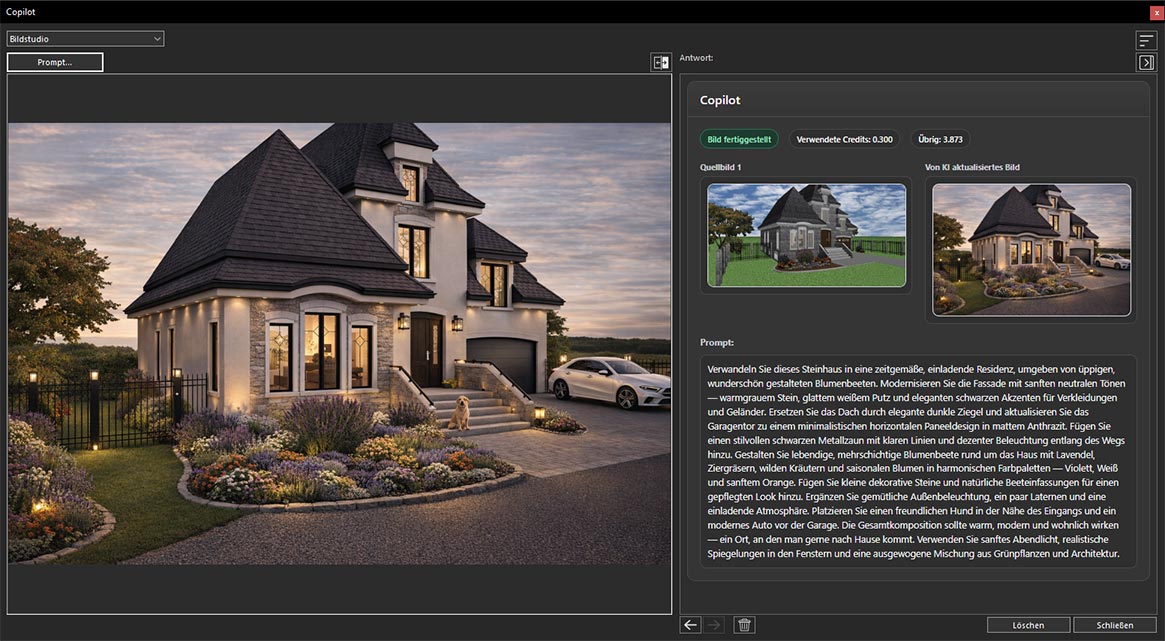
Basierend auf dem angewendeten Prompt generiertes Design
Verwenden Sie abschließend die Schaltflächen Zurück und Weiter, um die Original- und die KI-generierte Version zu vergleichen. So lässt sich die Transformation leicht bewerten und verschiedene Landschaftsdesignkonzepte erkunden.
Fazit
Mit Copilot Bildstudio wird die Transformation jedes Raums schneller und intuitiver. Ob Sie eine Küche, ein Badezimmer, einen Wohnbereich oder eine Außenlandschaft neu gestalten – Sie können ganz einfach realistische Designkonzepte erstellen, indem Sie einfache Prompts auf Ihre vorhandenen 3D-Ansichten anwenden. Diese leistungsstarke KI-Funktion hilft dabei, Ideen zu visualisieren, verschiedene Stile zu erkunden und kreative Designmöglichkeiten mit nur wenigen Klicks zum Leben zu erwecken.
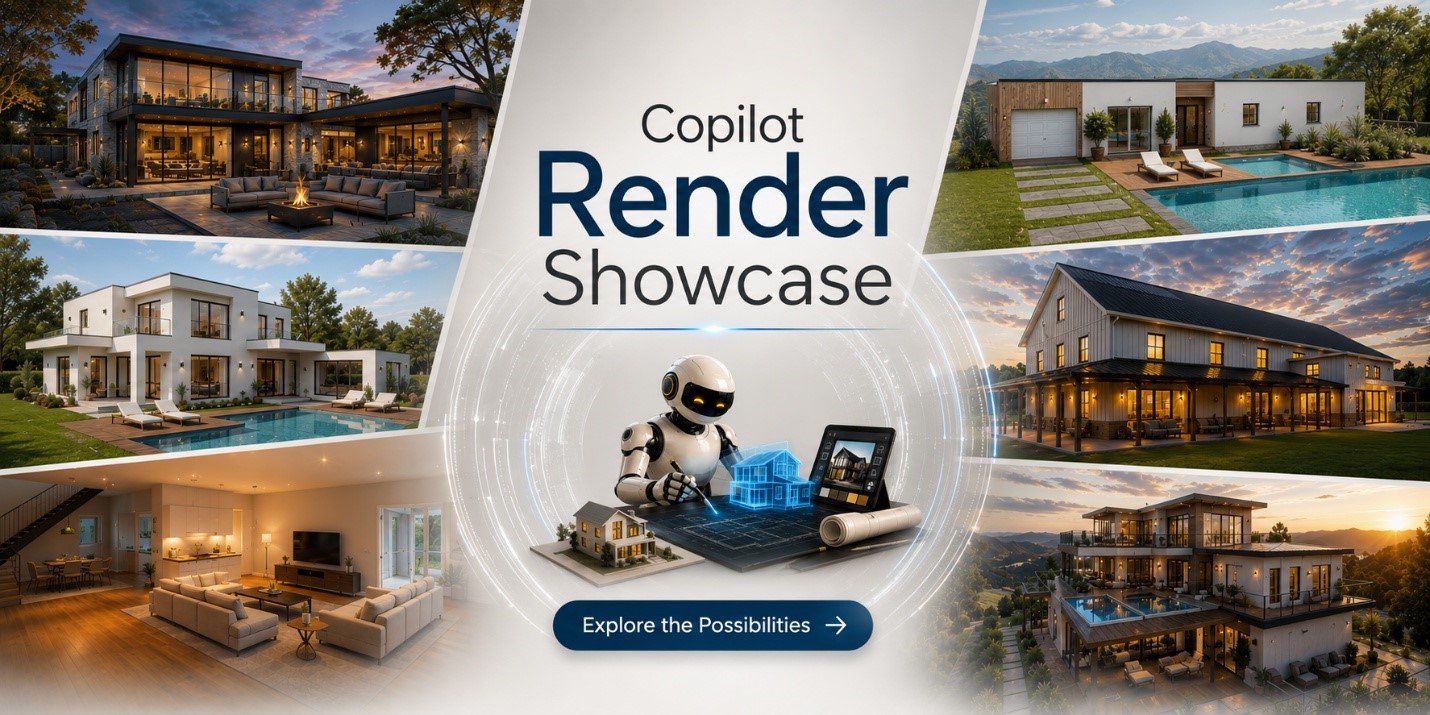
Copilot Render Showcase
Schauen Sie sich auch unseren Copilot Render-Showcase an, indem Sie auf das Banner unten klicken.